目錄
K. 簡訊、郵件、語音、訊息、Line、Discord、Telegram、Slack及Teams、連動設定
一、 登入
開啟瀏覽器,輸入環控系統主機IP或網址,即出現登入畫面
管理者:輸入帳號名稱與密碼,點選登入進入具功能頁面的主畫面
一般使用者:使用者登入亦可不須帳號密碼直接登入進入不具功能頁面的主畫面
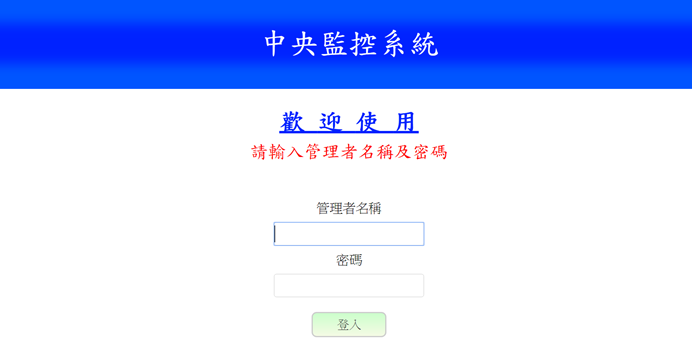
當勾選啟用無帳號登入[IP/遮罩]時:
符合IP者即可開啟網頁,無須帳號密碼。IP於資料維護中設定[支援Ipv4及Ipv6]

未勾選啟用無帳號登入[IP/遮罩]時,無帳號密碼無法開啟網頁
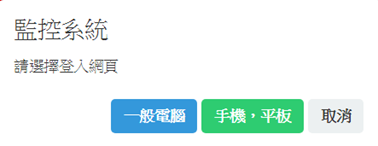
登入介面對話方塊:
手機、平板登入請按「手機,平板」,一般電腦請按「一般電腦」。
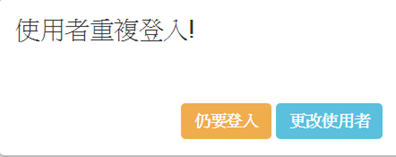
註:在同一個裝置上,系統不允許相同帳號重複登入。一旦重複登入,系統會自動將前一個登入程序強制登出。
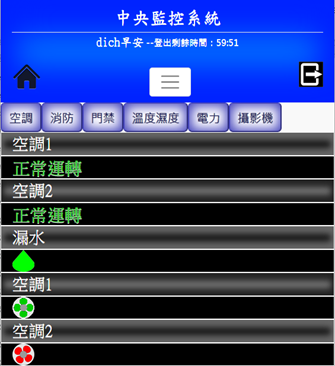
選擇「手機、平板」:
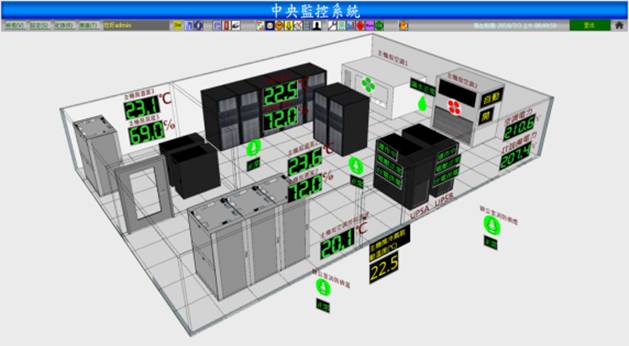
選擇「一般電腦」:
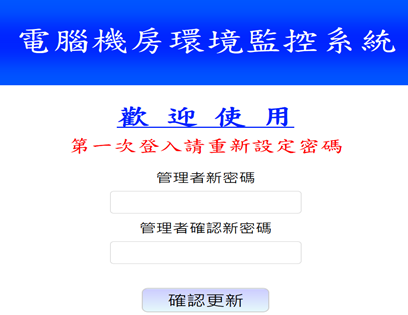
新帳戶第一次登入須重設密碼
二、 登出
為維持良好系統效能與維護系統安全,請在每次結束使用時,正確登出系統
當登出時間倒數至0時,將自動登出
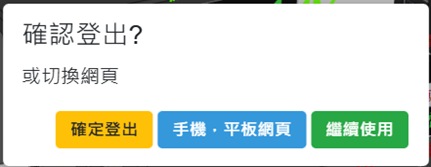
一般電腦於登出時可以選擇「確定登出」,或是「手機、平板網頁」、「繼續使用」
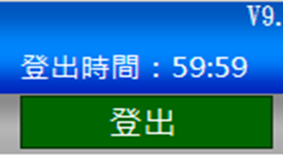
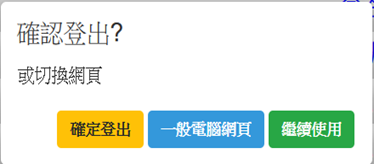
手機、平板於登出時可以選擇「確定登出」,或是「一般電腦網頁」、「繼續使用」
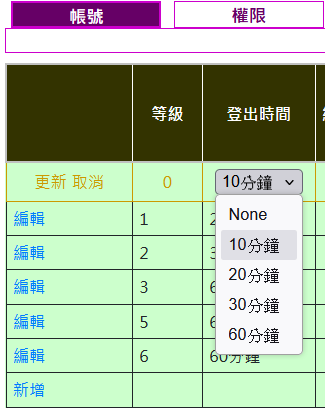
亦可於權限內設定自動登出時間
三、 主畫面
功能表區
功能頁面:
在功能項左側顯示登入的使用者名稱
在中間顯示目前系統日期及時間
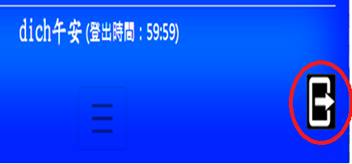
最右方有登出按鈕及主畫面按鈕,登出按鈕可登出系統,主畫面按鈕可以回到主畫面
登出按鈕上方顯示自動登出剩餘時間,切換頁面將重新計時

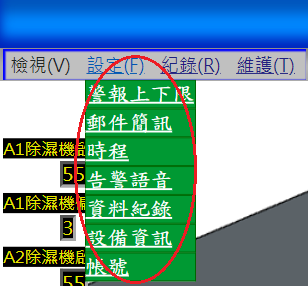
左上下拉視窗有設定、檢視、紀錄、維護。滑鼠移入會出現下拉式選單
可直接進入該功能。若無使用權限該功能將不會顯示
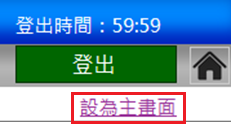
點選「設為主畫面」
可將目前之畫面設定為爾後登入後之主畫面
圖示說明:
直接點選功能表區中段的各個圖示。依登入權限將會有不同顯示之圖示
 電子地圖式與表格式切換
 ←→
←→ 
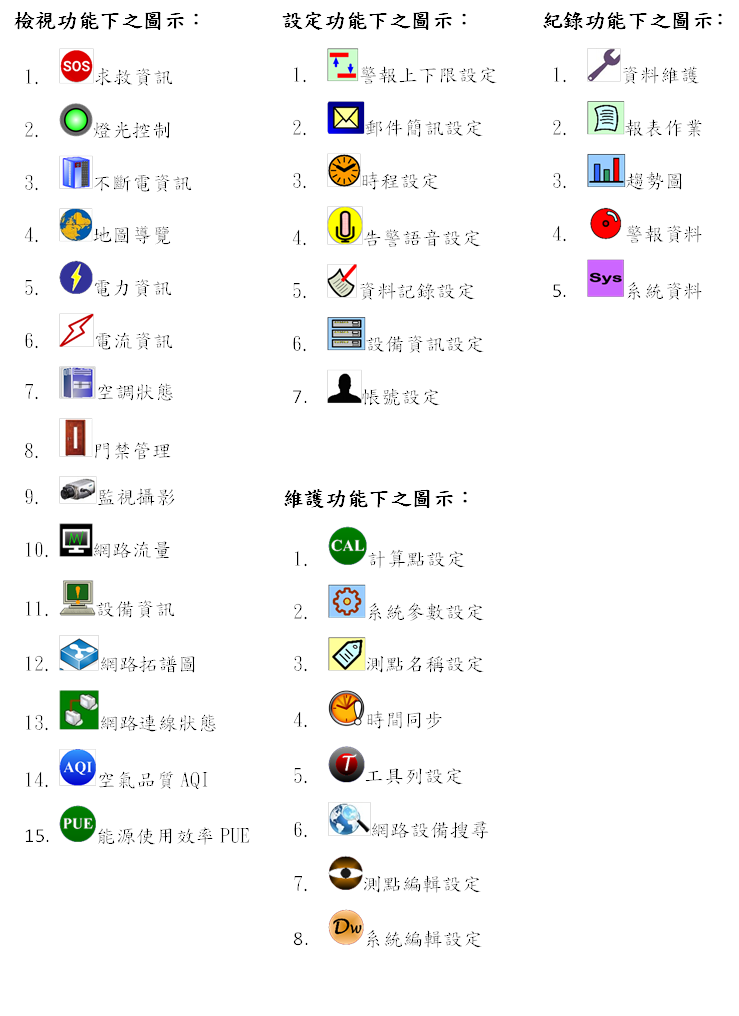 |
以上工具列之圖示及功能,可由「工具設定」à  或
或 
監控主畫面:平面/3D圖列或表格式
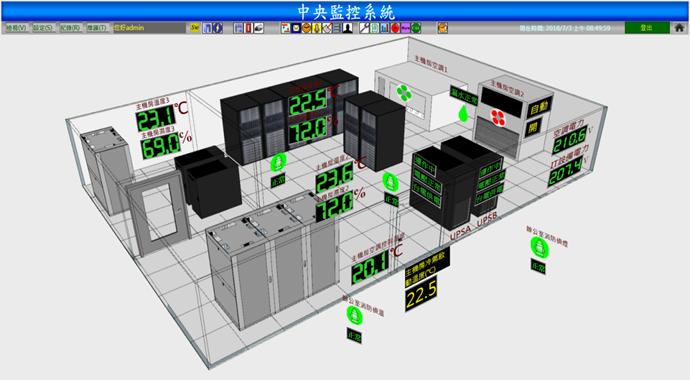
以區域平面圖呈現,顯示監控區域空氣品質、溫度濕度、求救系統、燈光控制、監視影像畫面、空調系統、門禁系統、不斷電系統、電力資訊等資訊
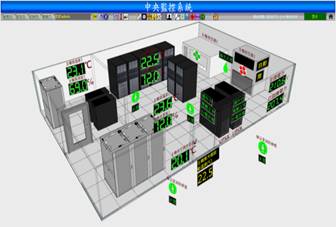
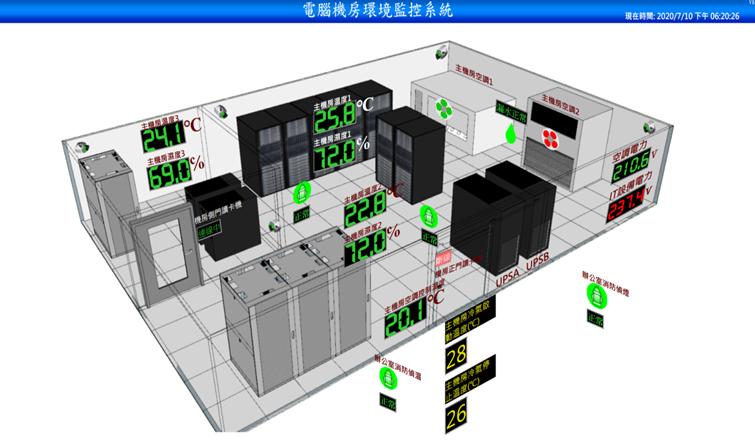
主畫面:[平面/3D圖列]
依照相對位置呈現監控區域內的各項資訊,讓使用者可以一目了然,即時掌握各項資訊狀況
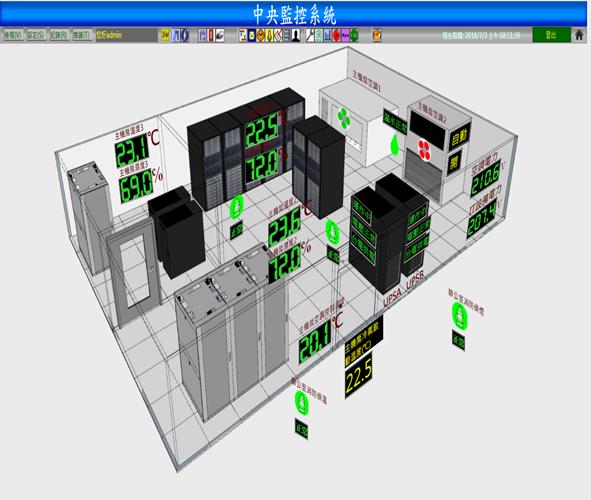
可隨螢幕解析度不同自動調整大小:
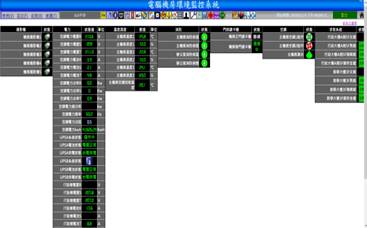
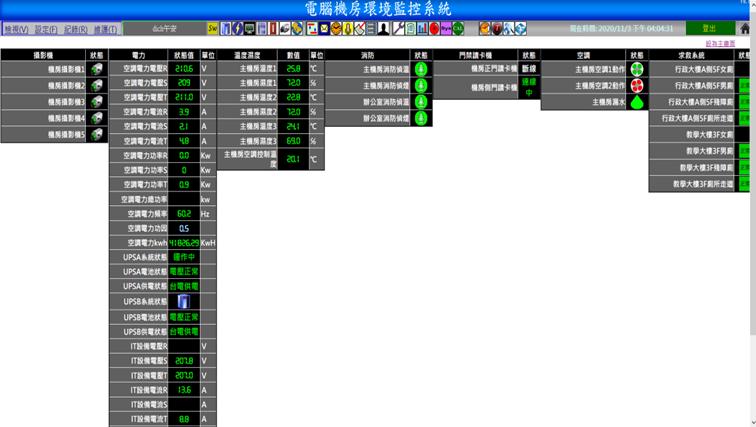
主畫面:[表格式]
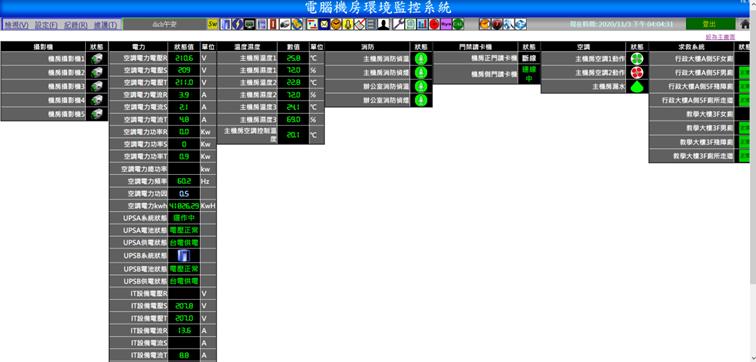
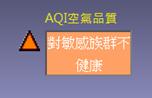
空氣品質:
顯示即時的空氣品質[AQI]資訊,危害為褐紅色、危險為紫色,過量為紅色、中量則為橘色、普通為黃色、良好為綠色。AQI警戒值及顯示顏色、文字可自行更改
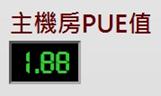
能源使用效率[PUE, Power Usage Effectiveness]:
能源使用效率[PUE]資訊:
即時PUE計算方式:機房整體用電[Kw]/資訊設備用電[Kw]
歷史PUE值:日、月、年報表查詢每天、1個月、1年之PUE值
歷史PUE計算方式:機房整體[每日、月、年]用電[Kw]/資訊設備[每日、月、年]用電[Kw]
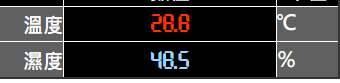
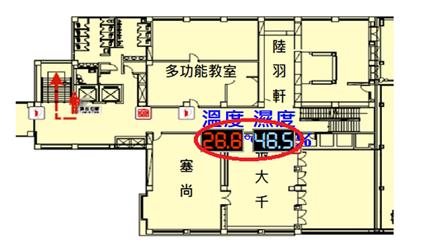
溫度濕度:
顯示即時的溫度濕度資訊
數值正常為綠色,超過上上限為紅色[閃爍較快] 、超過上限為黃色[閃爍較慢] 、低於下下限則為深藍色[閃爍較快] 、低於下限則為淺藍色[閃爍較慢]
上下限及顯示顏色可自行更改
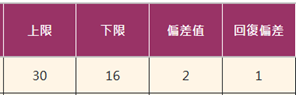
上上限值=上限值+偏差值。下下限值=下限值-偏差值



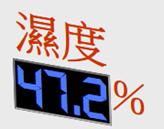

正常 超過上上限 超過上限 低於下下限 低於下限
空調系統狀態:
顯示空調機、冰水主機的狀態,運轉時為綠色,扇葉旋轉;停止時為紅色,扇葉不旋轉。圖示可自行更改
可提供文字說明:正常時,文字說明會顯示綠色[正常]。異常時,文字說明會顯示紅色[故障]。文字說明內容可修改。顯示顏色可自行更改
若有控制權限,可在畫面上之開關,控制空調設備的啟動與停止,自動或手動
可設定備援空調啟動之溫度或濕度[需輸入管理者帳號密碼]
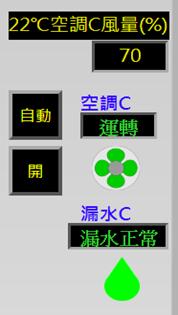
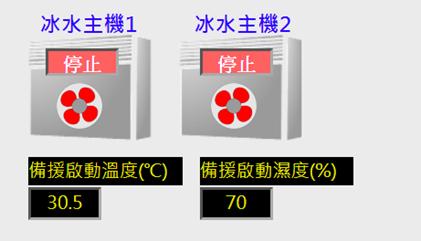
空調系統自動手動說明:
空調自動控制時,按鈕呈現[手動],依照時程設定啟動停止空調,按下按鈕則變為手動
空調手動控制時,按鈕呈現[自動],可以透過下方[開/關]按鈕,開啟或關閉空調,按下按鈕則變為自動
或為
空調自動控制時,按鈕呈現[自動],依照時程設定啟動停止空調,按下按鈕則變為手動
空調手動控制時,按鈕呈現[手動],可以透過下方[開/關]按鈕,開啟或關閉空調,按下按鈕則變為自動
顯示方式可自行更改
空調系統開/關說明:
空調關閉時,按鈕呈現[開],按下按鈕則空調開啟
空調開啟時,按鈕呈現[關],按下按鈕則空調關閉
或為
空調關閉時,按鈕呈現[關],按下按鈕則空調開啟
空調開啟時,按鈕呈現[開],按下按鈕則空調關閉。
顯示方式可自行更改
自訂備援啟動溫度、備援啟動濕度:
在達到溫度與濕度設定值時,會啟動空調備援機制
在低於溫度與濕度設定值時[若有偏差值時,須減掉偏差值],會恢復原有時程控制狀態
空調備援機制:
當溫度過高時,將啟動備援空調
當空調故障時,將啟動備援空調
門禁系統:
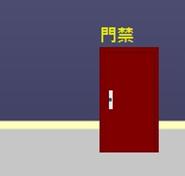
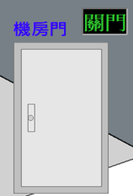
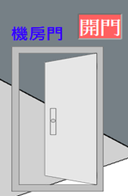
顯示監控區域門禁狀態,以圖案顯示開門與關門狀態。可提供文字說明:關門時,文字說明會顯示綠色[關門]。開門時,文字說明會顯示紅色[開門]。顏色、文字可自行更改

不斷電系統/電力資訊:
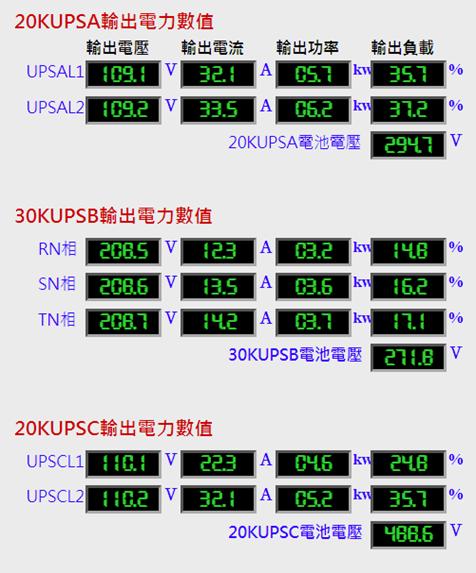
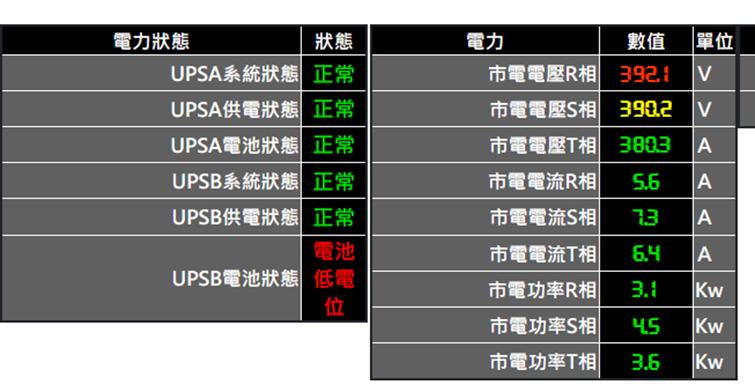
顯示UPS的即時數值
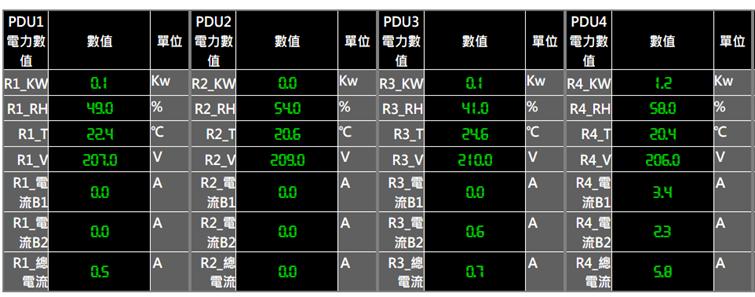
顯示監控區域監測元件電力數值/KwH用電需量
數值正常為綠色,超過上上限為紅色[閃爍較快] 、超過上限為黃色[閃爍較慢] 、低於下下限則為深藍色[閃爍較快] 、低於下限則為淺藍色[閃爍較慢]
上下限及顯示顏色可自行更改
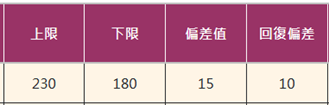
上上限值=上限值+偏差值
下下限值=下限值-偏差值
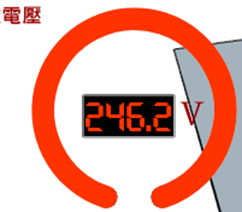
圓盤式:顯示顏色及上下限可自行更改
正常 超過上限 超過上上限


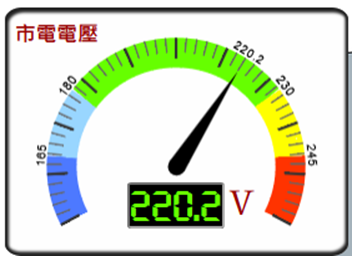
指針式:顯示顏色及上下限可自行更改
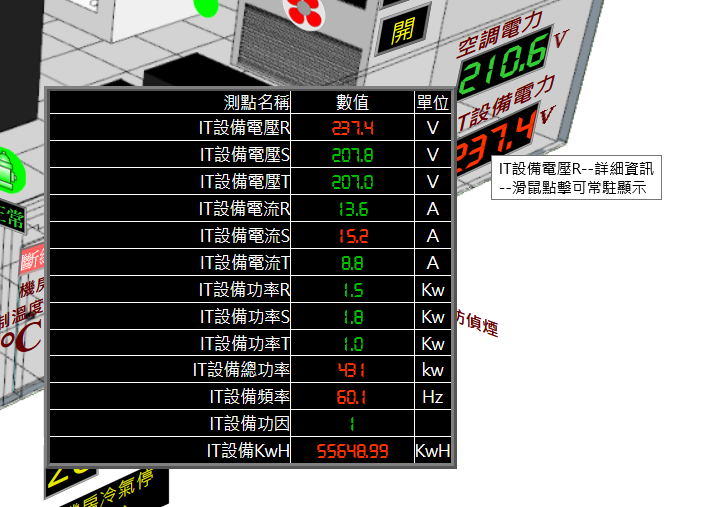
將滑鼠移至電力數值上,可顯示詳細數值資訊
滑鼠移開後詳細數值即行消失
若要詳細數值常駐顯示,於電力數值上點擊滑鼠左鍵即可
取消詳細數值常駐顯示,可將滑鼠移至電力數值上再行離開即可。或將滑鼠移至其他電力數值上即可取消詳細數值常駐顯示
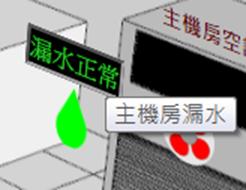
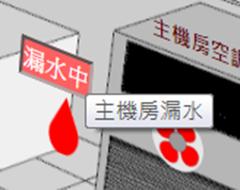
漏水:
水滴顯示漏水狀態,正常無漏水時為綠色,發生漏水時為紅色並閃爍
圖示可自行更改
消防:
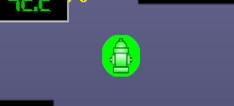
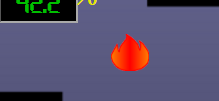
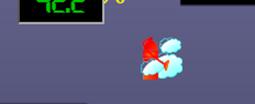
正常時圖案為綠色,發生火災時為紅色火焰圖案並閃爍,滅火時為滅火器圖案並閃爍
圖示可自行更改
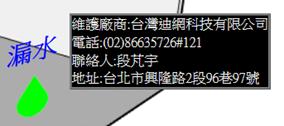
設備維護訊息:
當數值正常時,滑鼠移至測點名稱時,立即顯示該設備維護廠商資訊。
 廠商資訊可至設備資訊功能 設定
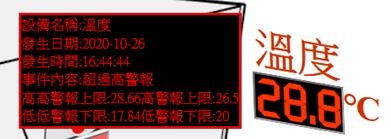
當數值異常產生警報時,滑鼠移至測點名稱時,立即顯示該設備警報事件資訊
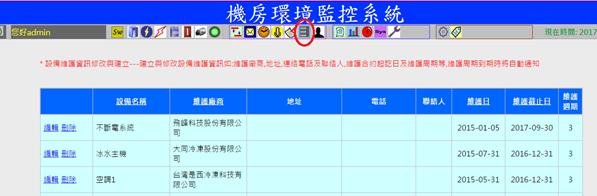
設備資訊功能設定畫面:
可以編輯設備的維護廠商、聯絡資訊。
地圖分區導覽畫面:
可將監控內容依性質分別區域,再分頁顯示各區域的即時狀態及數值
選擇左方區域名稱後,右方立即顯示選擇區域之即時狀態或數值
數值顯示方式與主頁面相同
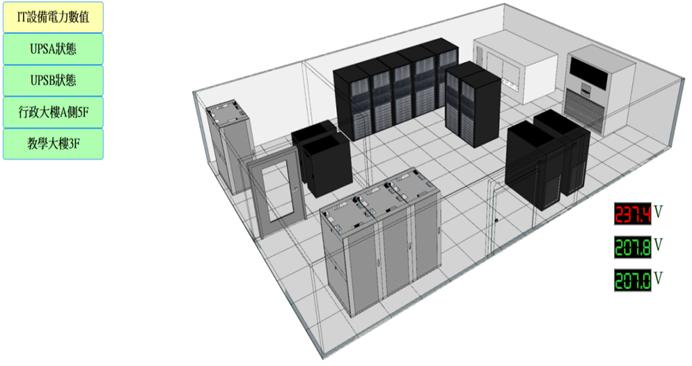
告警跳出訊息:
顯示警報訊息
警報發生時,自動跳出告警訊息,告警訊息視窗至警報恢復正常後自動關閉

關閉警報訊息
點擊「即時警報訊息」抬頭,告警訊息視窗即可關閉[非確認警報]

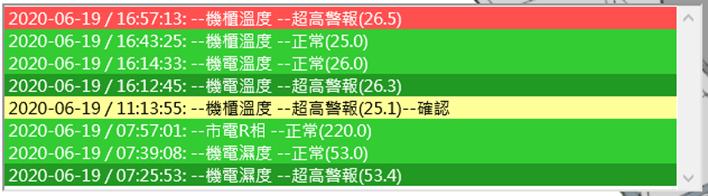
警報視窗:
可於監控主畫面顯示警報視窗,可立即顯示即時警報訊息
並可於該警報處以滑鼠點擊即可確認警報
警報中—以紅底顯示
已確認—以黃底顯示
警報後回復正常—以深綠底顯示
正常—以淺綠底顯示
警報跳出地圖:
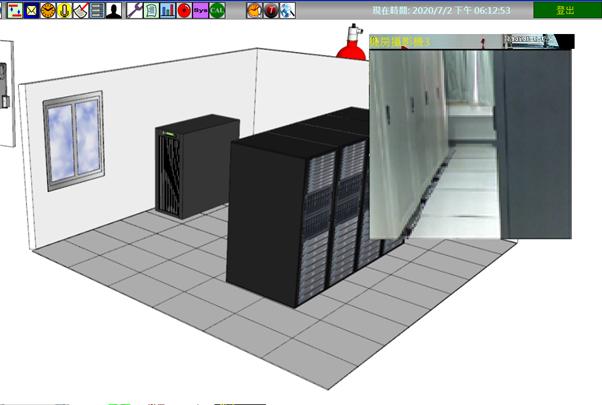
警報時會跳出電子地圖並顯示相關告警位置
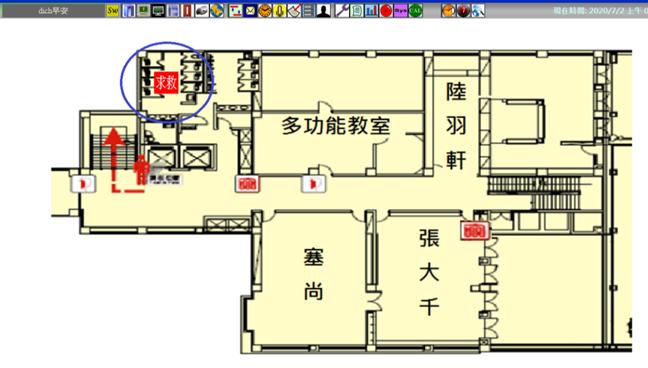
跳出電子地圖可分為2種
1.若有將監控內容依性質分別區域時,當該區域警報時會跳出該區域之電子地圖
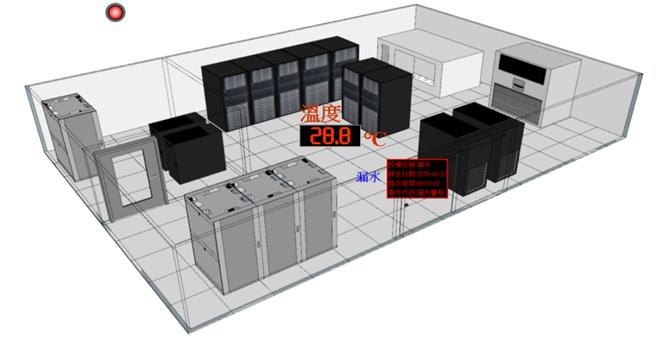
2.亦可自行定義其他區域,當該區域警報時會跳出該區域之電子地圖。點擊警報數值可確認警報
攝影機當有位移警報時,亦會跳出電子地圖並顯示相關告警位置
四、 各項功能頁面
A. 不斷電資訊
顯示不斷電電力數值及狀態,當有建立電子地圖時以電子地圖方式顯示,無電子地圖時則以表格式方式顯示,電子地圖畫面可顯示設備相關位置;顯示方式與主頁面相同
B. 電力資訊
顯示市電電力或監控元件之電壓、電流數值
顯示方式與主頁面相同
C. 空調
顯示空調機、冰水主機的狀態。當有建立電子地圖時以電子地圖方式顯示,無電子地圖時則以表格式方式顯示,電子地圖畫面可顯示設備相關位置;顯示方式與主頁面相同

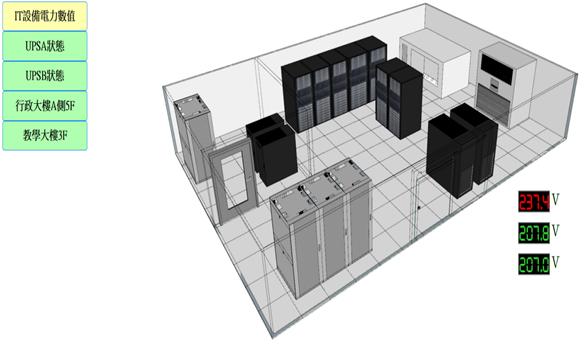
D. 地圖分區導覽
可將監控內容依性質分別區域,再分頁顯示各區域的即時狀態及數值
選擇左方區域名稱後,右方立即顯示選擇區域之即時狀態或數值
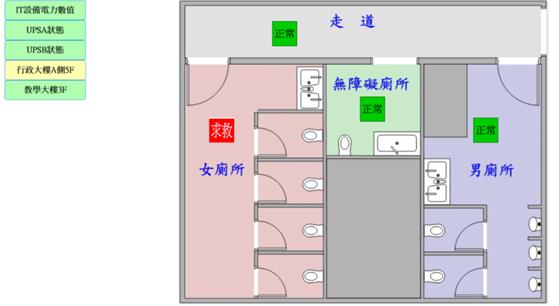
顯示方式與主頁面相同
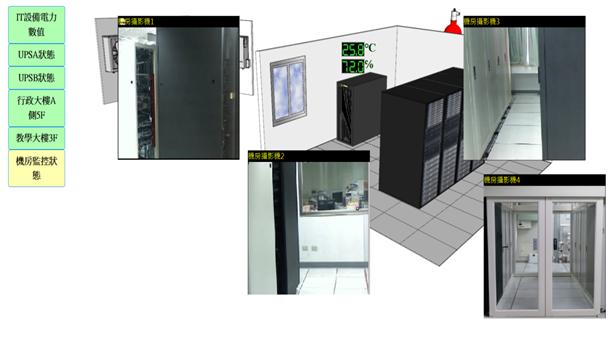
亦可將攝影機結合至地圖導覽中
E. 監視攝影[可選購]
監視攝影功能:
不論有否以帳號密碼登入,均可進行監看,無帳號密碼時,需有授權IP
於資料維護內設定

主頁面即時監控:
1. 可於監控主畫面直接顯示攝影機即時畫面
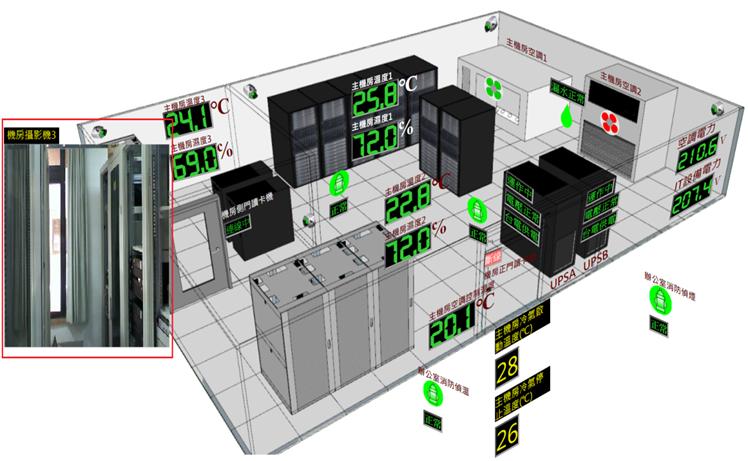
2. 由滑鼠移至某攝影機時,可立即顯示該攝影機即時畫面
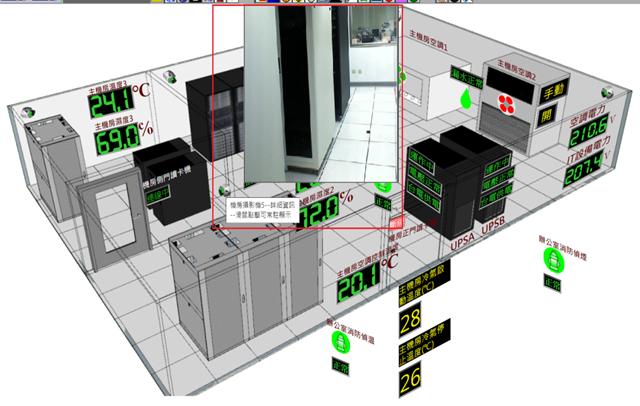
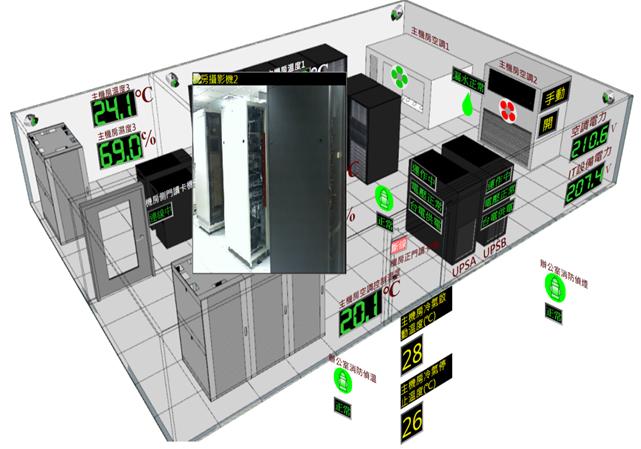
3. 當某攝影機產生位移事件時,可立即顯示該攝影機即時畫面
點擊攝影機頁面,顯示之攝影機即時告警畫面即可關閉
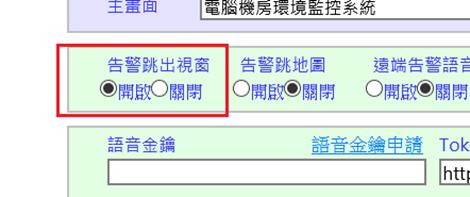
此功能需先於資料維護內開啟[告警跳出視窗]功能
攝影機監視與管理:
點選圖示開啟頁面
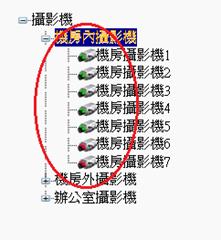
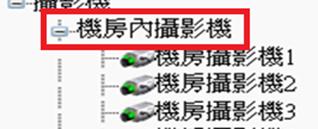
左側顯示所有攝影機及相關群組
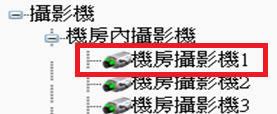
 攝影機圖示 表示該攝影機連線中
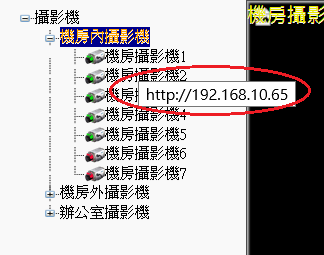
 攝影機圖示 表示該攝影機已斷線 滑鼠移至攝影機上可顯示連線資訊
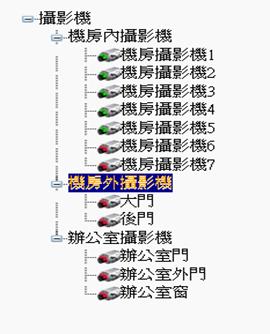
可點選群組前「+」號,任意收合攝影機
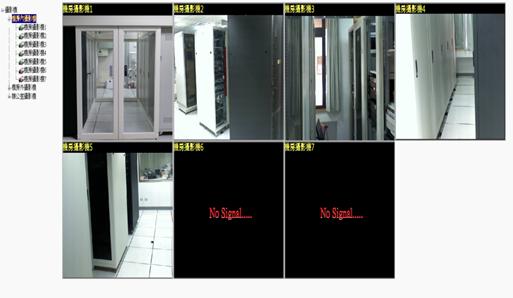
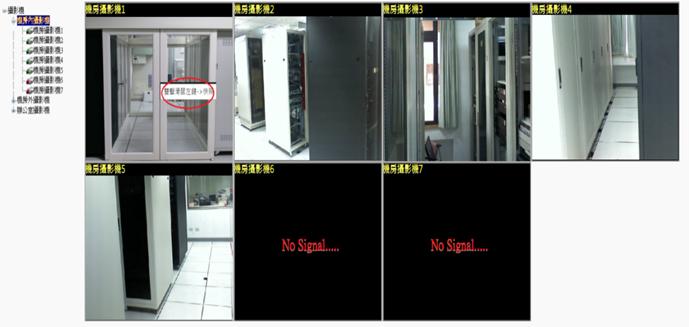
點擊群組則可顯示該群組所有之攝影機
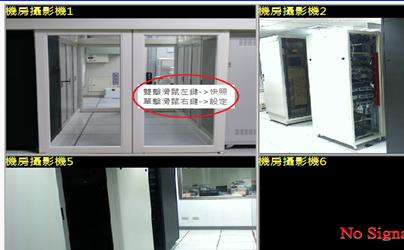
無法連線之攝影機將顯示黑屏及No Signal
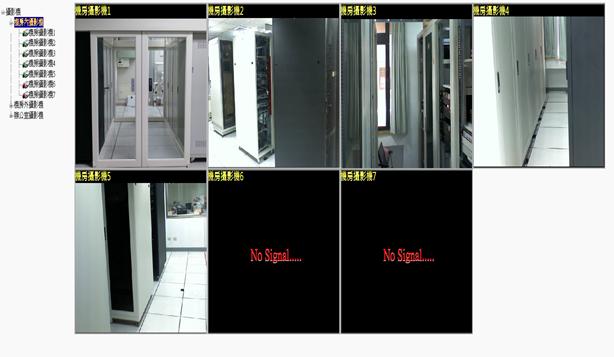
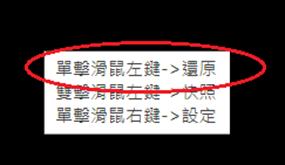
點擊單支攝影機或點擊滑鼠左鍵
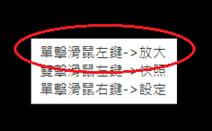
則可放大顯示該攝影機之畫面:
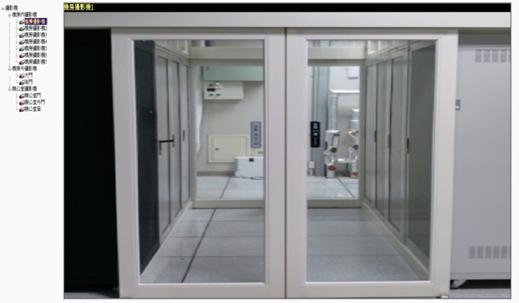
放大之後可再點擊滑鼠左鍵,回復顯示多支攝影機畫面
亦可點擊攝影機群組,回復顯示多支攝影機畫面
1. 攝影機即時畫面:
無帳號密碼登入直接顯示各攝影機畫面https://your IP/DpCam.aspx
無帳號密碼登入時,登入IP須符合設定,方可開啟網頁。IP可於資料維護中設定

可支援Ipv4及Ipv6
可於攝影機畫面上雙擊滑鼠左鍵進行快照,連線中之攝影機方可快照
若於資料維護下已設定輪播功能

將使用設定之輪播間隔時間,輪流播放所有攝影機畫面[無帳號密碼登入方可輪播]
不論輪播到任一攝影機,均可點選其他攝影機,立即切換即時監看點選之攝影機
2. 攝影機即時畫面及參數設定:
需由登入畫面輸入帳號密碼登入,再點選攝影機進入
可於攝影機畫面上,雙擊滑鼠左鍵進行快照[連線中之攝影機方可快照]
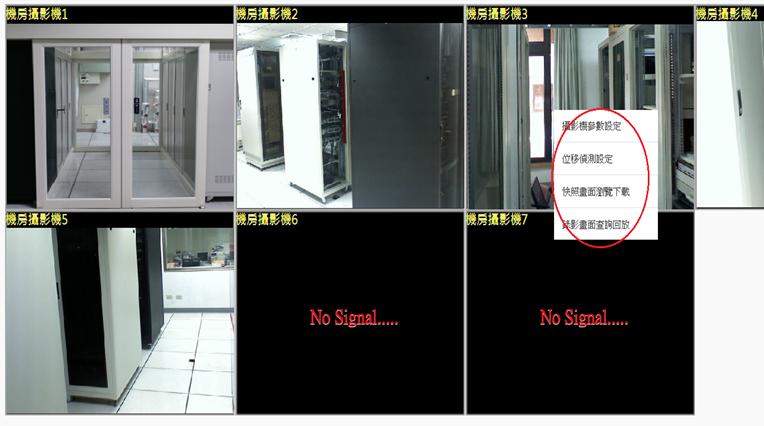
單擊滑鼠右鍵進行設定
單擊滑鼠右鍵後出現[不論是否連線均可設定] 4種選擇:
攝影機參數設定、位移偵測設定、快照畫面瀏覽下載、錄影畫面查詢回放
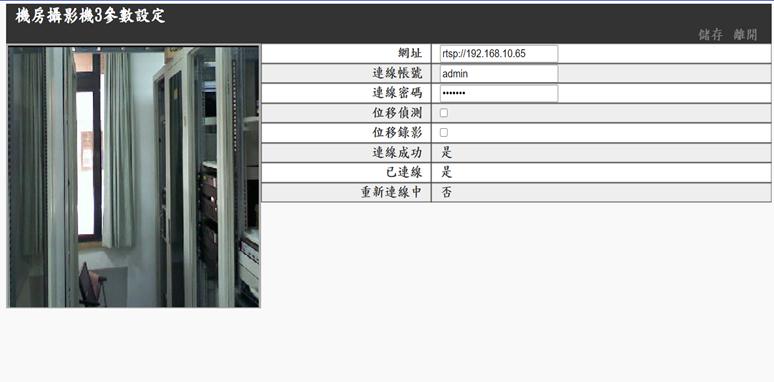
a. 攝影機參數設定:
設定IP攝影機網址[需支援rtsp]。輸入帳號與密碼[需於各攝影機內預先設定]
勾選是否位移偵測,勾選是否需即時錄影
勾選錄影時位移偵測必須同時勾選,否則不會錄影[位移事件錄影]
顯示攝影機連線狀態:
l 連線是否成功
l 是否連線中
l 是否正在重新連線
設定完成後欲儲存請按「儲存」,或不儲存直接按「離開」
不論是否儲存,返回監控畫面請按「離開」
b. 位移偵測設定:
顯示位移:勾選後,當有位移事件發生,位移物體周遭會有陰影產生,用以判別物體位移
位移靈敏度:設定數值1~255[數值愈大時位移動作需愈大方可偵測得到位移]
延遲時間:設定數值0~10秒[位移停止後延遲偵測時間]
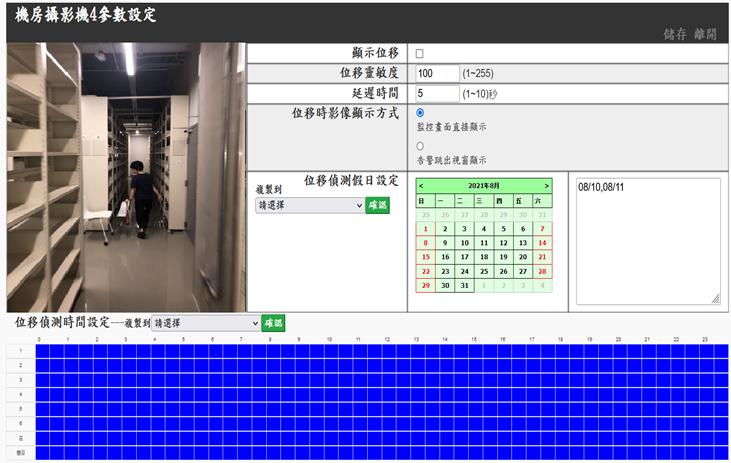
位移時影像顯示方式:
監控畫面直接顯示:
當有位移發生時,無論是否設定警報亦無需開啟[告警跳出視窗]功能,攝影機畫面將直接顯示於監控畫面上[可選擇顯示於主畫面或分頁畫面或地圖分區導覽畫面]
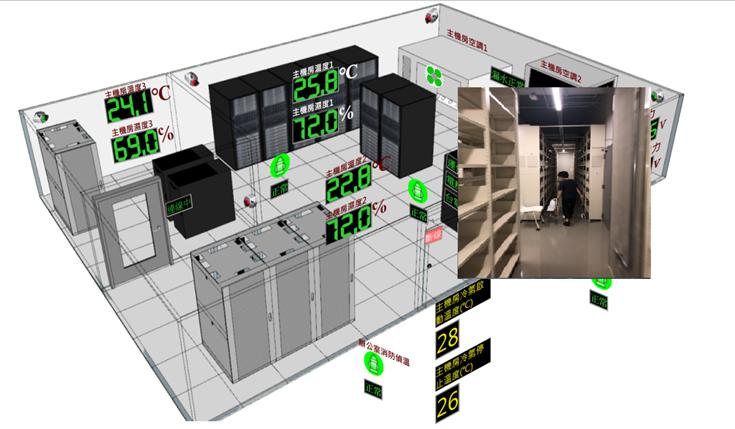
告警跳出視窗顯示:
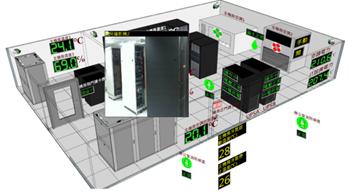
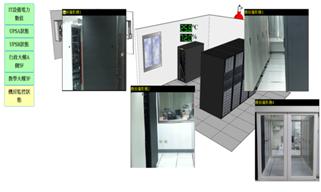
此功能需設定[警報]及開啟[告警跳出視窗]功能
當某攝影機產生位移事件時,可立即顯示該攝影機即時畫面
攝影機畫面可選擇顯示於主畫面或分頁畫面或地圖分區導覽畫面
位移偵測假日設定:
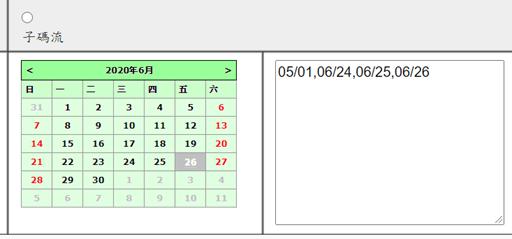
可直接以滑鼠點選小日曆,點選之日期會自動加到右方空格內。使用者也可於右方空格內直接輸入日期,或直接刪除日期
設定好一支攝影機後,可將同樣的日期設定複製到其他攝影機
日期設定為假日,不論星期幾,其位移偵測時間,將由[位移偵測時間設定]之假日時間決定
位移偵測時間設定:
可直接以滑鼠點選藍色方格,以每半小時為一單位,從0時至23時。藍色方格表示啟用位移偵測,白色方格表示停用位移偵測
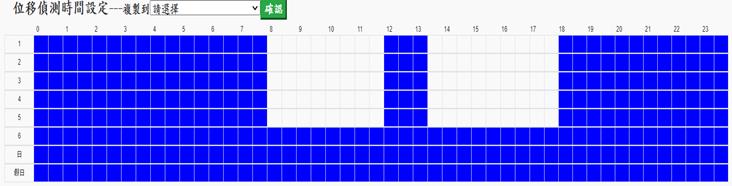
設定好一支攝影機後,可將同樣的時間設定複製到其他攝影機
不論星期幾,日期設定為假日時,其位移偵測時間,將由[位移偵測時間設定]之假日時間決定
設定完成後欲儲存請按「儲存」,或不儲存直接按「離開」
不論是否儲存,返回監控畫面請按「離開」
c. 快照畫面瀏覽下載:
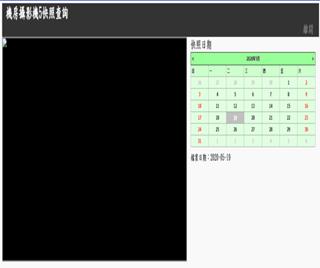
點選小日曆可查詢任一天之快照,畫面開啟時查詢之日期,內建為查詢當日
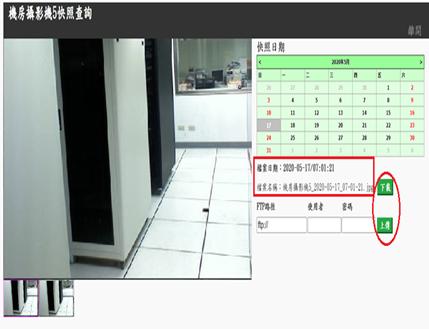
查詢日期內可供檢視之快照排列於下方,滑鼠點擊下方快照,點擊之快照外框顯示紫紅色,且將放大顯示於左方
 同時於[檔案日期]處標示該快照拍攝之日期時間,及該快照之檔案名稱,可供下載或上傳至Ftp
d. 錄影畫面查詢回放
點選小日曆可查詢任一天之錄影影片,畫面開啟時之查詢日,內建為查詢當日
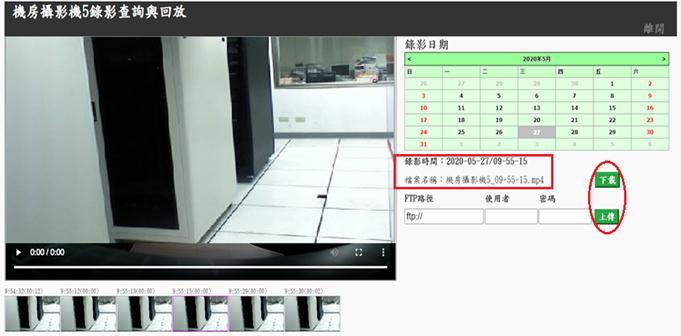
查詢日期內可供回放之錄影影片排列於下方,並於影片上方標示錄影時間及錄影長度
滑鼠移置下方任一格錄影影片時,該錄影影片自動預覽播放
滑鼠點擊下方錄影影片,影片外框將顯示紫紅色,且於左方視窗直接回放
同時於檔案日期處標示該錄影影片錄影之日期時間,及該錄影影片之檔案名稱,可供下載或上傳至Ftp
每一頁可顯示24幅錄影畫面,可以下一頁,上一頁查詢其他錄影畫面
F. 網路流量[可選購]
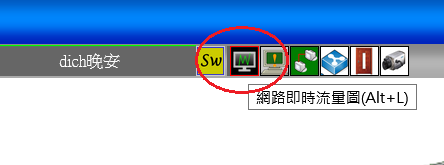
經建立流量監測測點後,即可點選網路流量以監測即時網路流量
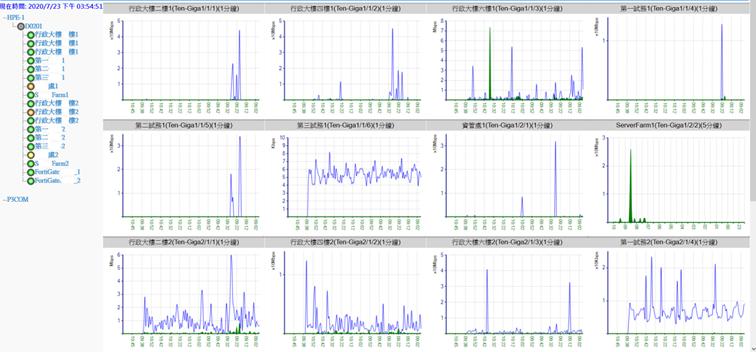
左側樹狀圖可即時顯示連線狀態及速率
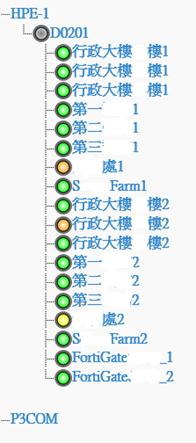
灰色à離線,綠色à10Gbps,橘色à1Gbps,黃色=<100Mbps
或以滑鼠移置欲顯示之連接埠,將會即時顯示該埠名稱及Mac address及連線速率


流量表間隔時間可由資料紀錄中設定
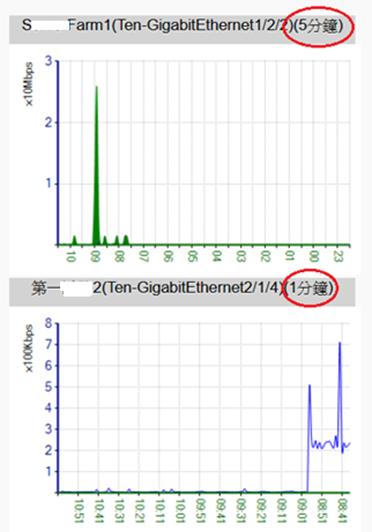
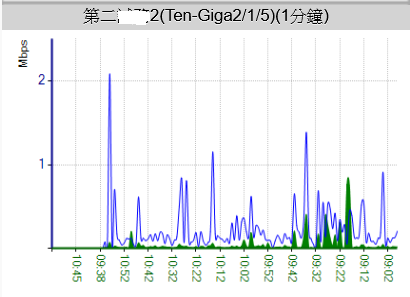
歷史流量紀錄,則可由報表或趨勢圖查詢
Y軸表示進出流量之總和,單位為bps(需乘上數值比)。
流量圖內綠色曲線代表封包自設備流入,藍色曲線代表封包自設備流出。
G. 設備資訊[可選購]
經建立設備資訊測點後,即可點選設備資訊以監測設備資訊狀態
儲存元件顯示已占儲存空間之百分比
應用程式顯示使用系統記憶體之容量,使用CPU之百分比

H. 網路拓譜圖[可選購]
點選拓譜圖以建立網路拓譜圖:
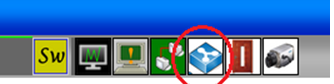
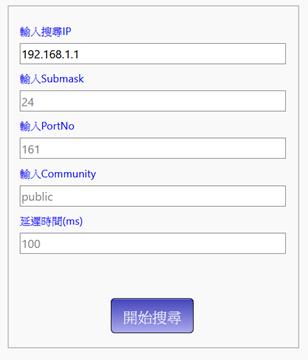
1. 建立新網路拓譜圖:
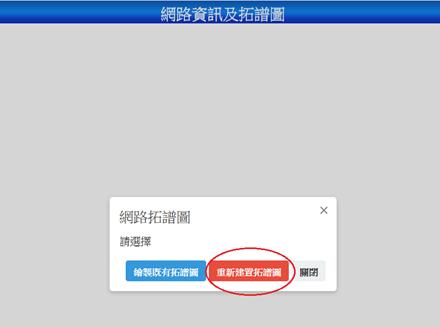
選擇重新建置拓譜圖
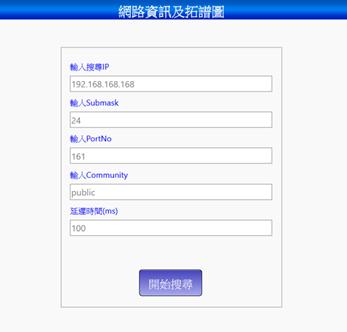
輸入搜尋IP[網段起始IP],網段Submask,Snmp之Port Number及Community
若無法正確搜尋所有設備,請調整延遲時間
開始搜尋時可即時知道搜尋進度
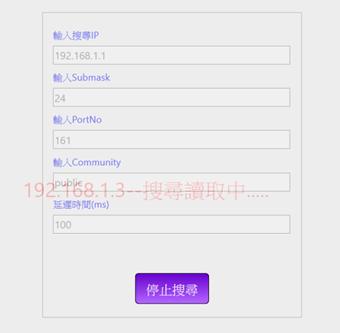
點選停止搜尋,可中斷搜尋
中斷搜尋後可選擇直接繪製拓譜圖
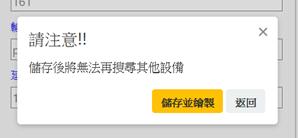
或只儲存搜尋結果,再以已建立之網路拓譜圖,重繪拓譜圖
或繼續搜尋其他網段
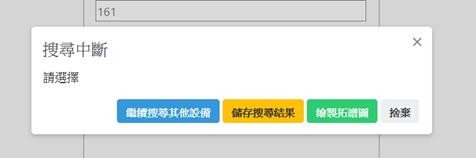
搜尋完畢後,可選擇直接繪製拓譜圖。或只儲存搜尋結果,再以已建立之網路拓譜圖,重繪拓譜圖。或繼續搜尋其他網段
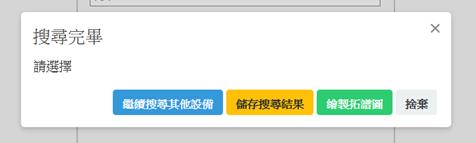
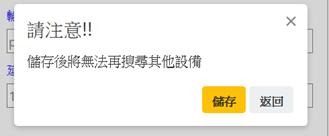
a. 儲存搜尋結果:
只儲存搜尋結果,再以已建立之網路拓譜圖,重繪拓譜圖
b. 繼續搜尋其他設備:可將拓譜圖加入其他網段
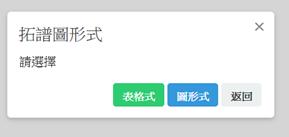
c. 選擇繪製拓譜圖:可選擇繪製型式
2. 重繪已建立之網路拓譜圖:
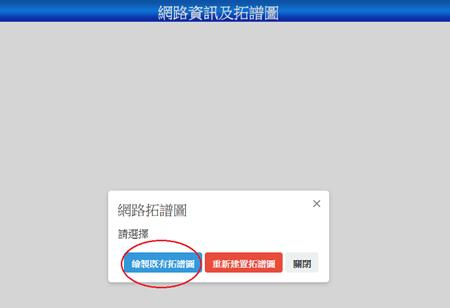
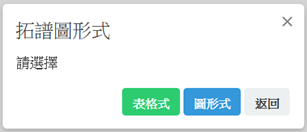
3. 選擇表格式或圖形式拓譜圖:
圖形式:
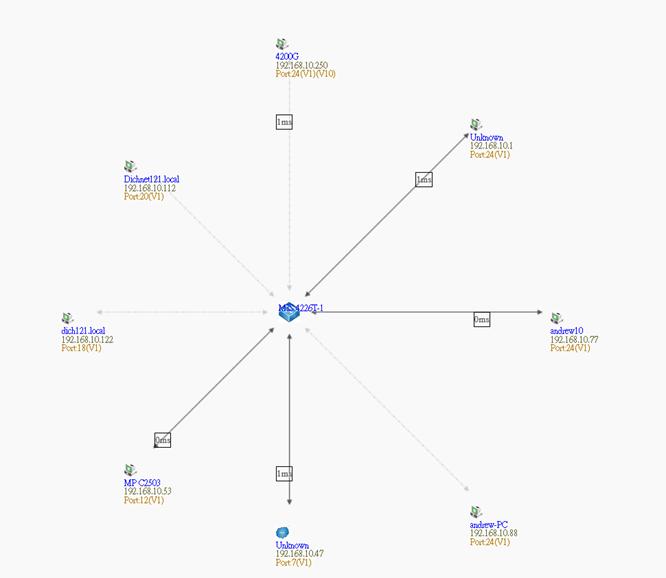
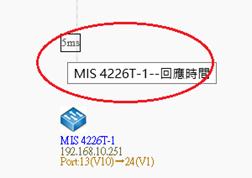
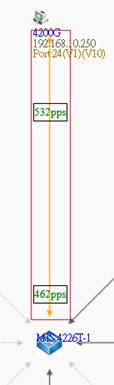
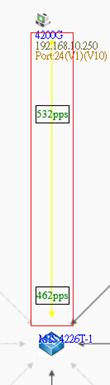
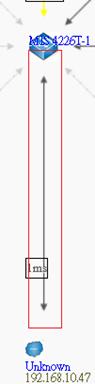
顯示即時連線回應時間
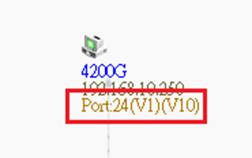
顯示連線Port使用之VlanID及設備名稱
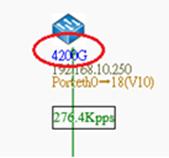
顯示即時傳送封包數量[需搭配網路流量功能]
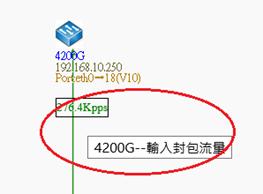
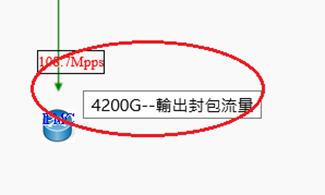
傳送封包數量超過速率90%時顯示紫色,傳送封包數量超過速率70%時顯示紅色
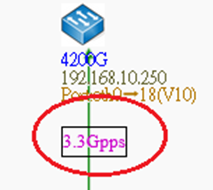
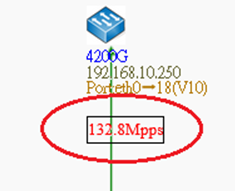
傳送封包數量超過速率50%時顯示橘色,傳送封包數量超過速率30%時顯示黃色,傳送封包數量低過速率30%時顯示綠色
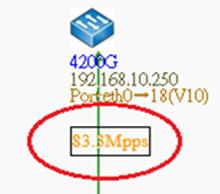
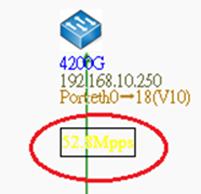
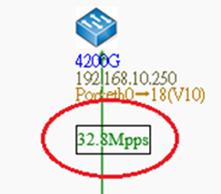
線體顏色表示搜尋時讀取之連線速率[需搭配網路流量功能]
綠色:10Gbps,橘色:1Gbps,黃色:100Mbps
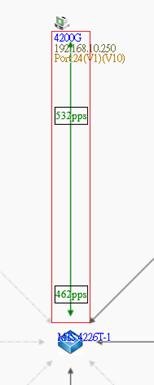
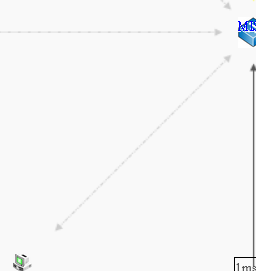
線體種類表示搜尋時讀取之連線狀態[需搭配網路流量功能]
灰色(實線):連線但不支援Snmp
灰色(虛線):未連線或不支援Snmp
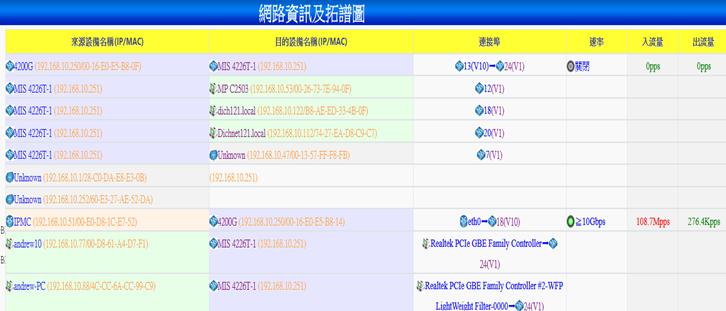
表格式:
I. 網路連線狀態[可選購]
經建立設備資訊測點後,即可點選網路連線狀態以監測網路連線狀態
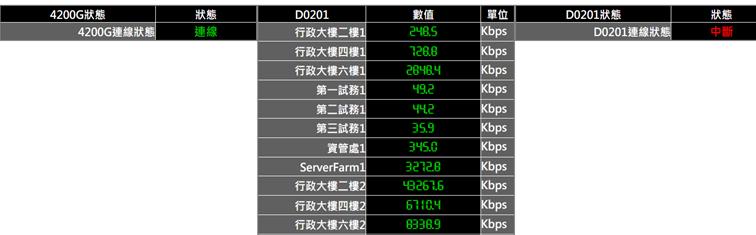
顯示連線狀態:顯示連線或中斷,亦可以圖示代表狀態
顯示回應時間:以ms為單位
顯示設備目前流進及流出封包數之總和,以bps為單位
正常值以綠色顯示,異常值則以紅色顯示
可設定上下限,當異常時供產生警報
J. 警報上下限設定
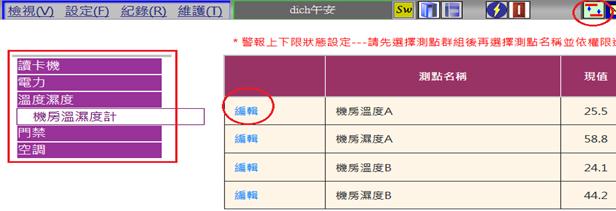
視窗左邊為測點群組,視窗右邊為測點名稱及設定值
請先選擇測點群組後,再選擇測點名稱
點選「編輯」後進行數值編輯
註:沒有編輯權限之使用者無法編輯
上限、下限、偏差值/狀態、回復偏差:
若使用者具編輯權限,則在測點名稱的左方,會出現「編輯」,點選後進入編輯模式
修改後點選「更新」儲存設定值,點選「取消」退出編輯模式不做任何變動
若無權限,則不會出現「編輯」
上限、下限、偏差值等設定並可為小數點
偏差值設定作用為:
設定高高警報及低低警報
當數值大於上限值時產生高警報,當數值大於上限值加偏差值時產生高高警報
當數值小於下限值時產生低警報,當數值小於下限值減偏差值時產生低低警報
回復偏差設定作用為:
1. 提供警報回復偏差
當產生高警報時,需當數值小於上限值減回復偏差時才回復警報
當產生低警報時,需當數值大於下限值加回復偏差時才回復警報
2. 設備啟動及停止偏差,如空調、除濕機等
當數值大於上限值時設備啟動,當數值小於上限值減回復偏差時,設備停止
當數值小於下限值時設備停止,當數值大於下限值加回復偏差時,設備啟動

測點屬性若為數位(如空調、漏水等),則只有狀態可以設定
狀態與現值相同則會產生警報,反之則不會產生警報

群組:
每一測點均可設定不同的群組,發生警報時,不同的群組可給不同的發報對象
警報、簡訊、郵件、語音、訊息、Line、Discord、Telegram、Slack、Teams、離線:
勾選後將啟動該功能
若未勾選「警報」,只會在主畫面上看到數值因超過上下限而變化紅色或藍色,不會發出警報通知
「警報」需優先勾選,再勾選「簡訊」、「郵件」、「語音」、「訊息」、「Line」、「Discord」、「Telegram」、「Slack」、「Teams」、「離線」,該測點才會發出警報通知
離線警報:當通訊中斷,無法讀取測點資訊時,將發出警報通知

警報附註:
發出警報通知時,除警報相關資料外,若需附帶其他說明時,可於此處輸入

K. 簡訊、郵件、語音、訊息、Line、Discord、Telegram、Slack及Teams、連動設定
設定分為「簡訊」、「郵件」、「語音」、「訊息」、「Line」、「Discord」、「Telegram」、「Slack」、「Teams」
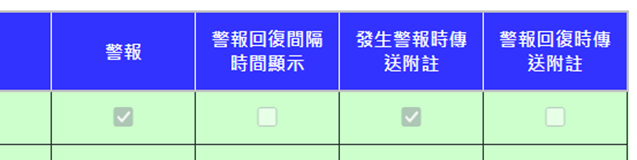
可於此處勾選回復警報時是否需顯示間隔時間
可於此處勾選發出警報或回復警報時是否需要附帶於”警報上下限設定”之警報附註
左邊[已有群組]下拉式選單內,顯示先前在警報上下限值中,設定相同群組及於”警報上下限設定”有勾選[簡訊、郵件、語音、訊息、Line、Discord、Telegram、Slack、Teams]的測點,其名稱會顯示在[群組測點名稱]選單中
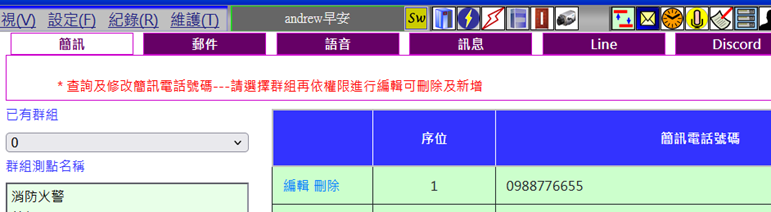
右方視窗可針對目前群組新增、編輯及刪除發送對象
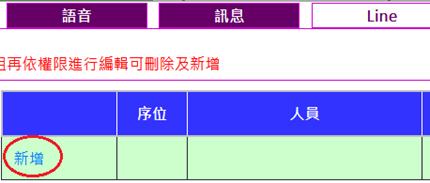
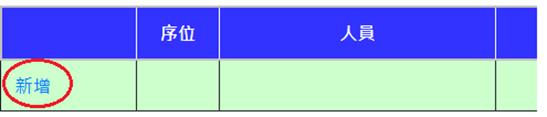
點選「新增」,即可新增一列資料

簡訊:
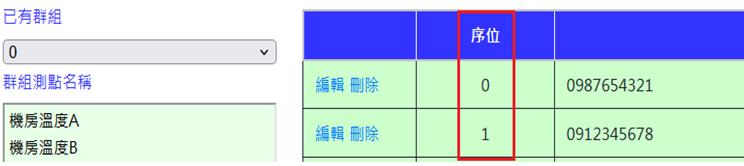
新增簡訊發送號碼時,輸入序位,作為發送順序,數字小的序位優先發送
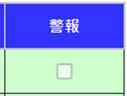
輸入簡訊電話號碼及人員名稱[或勾選已建立之帳號名稱],及是否發送警報

勾選警報,表示產生警報時才會發送。未勾選時,表示關閉警報。
編輯或刪除原有簡訊發送號碼
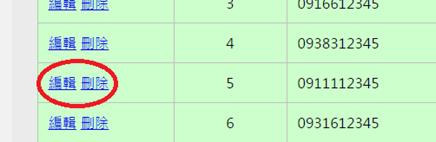
更新序位、簡訊電話號碼、人員,及是否發送警報

郵件:
新增郵件地址時,輸入序位,作為發送順序,數字小的序位優先發送
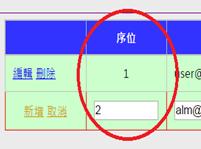
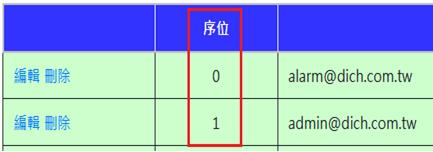
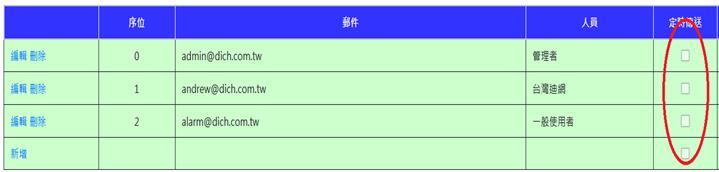
輸入郵件位址及人員名稱[或勾選已建立之帳號名稱],與是否定時傳送及發送警報

勾選警報定時傳送,此電子郵件將定時傳送每日紀錄資料及未回復之警報資料
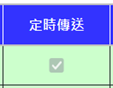
勾選警報,表示產生警報時才會發送。未勾選時,表示關閉警報
具編輯及刪除原有郵件之功能
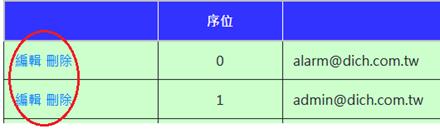
更新序位、郵件、人員及警報定時傳送及是否發送警報

語音[可選購]:
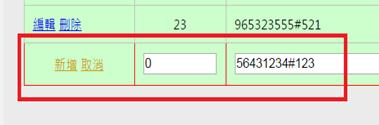
新增語音電話號碼,輸入序位號碼,作為語音的撥號順序,數字小的序位優先撥號
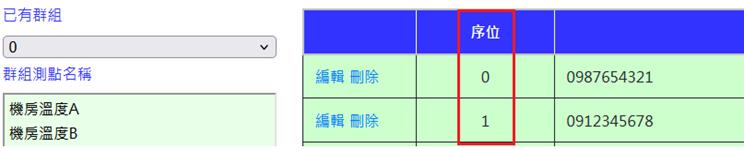
輸入語音電話號碼及人員名稱[或勾選已建立之帳號名稱],及是否發送警報

勾選警報,表示產生警報時才會發送。未勾選時,表示關閉警報
電話號碼為行動電話時,不可輸入分機號碼
市內電話加上#字號則可輸入分機號碼。可加長途區域號碼
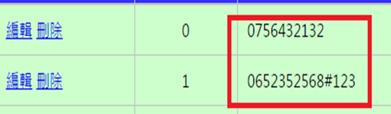
具編輯及刪除原有語音電話之功能
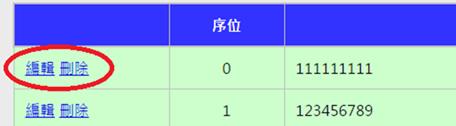
更新序位、語音電話號碼、人員,及是否發送警報

若以分機撥號,則可於電話號碼前加上撥外線之代表數字再加上逗號[”,”]即可
例:撥外線之代表數字=0時,輸入:0,0987654321

當收到警報語音後可依語音指示操作
1. 確認警報請按#號
2. 確認警報請按#號,重聽警報請按*號
3. 若已確認警報則即掛斷
4. 若未確認警報則將再提醒一次
5. 若再未確認警報則即掛斷
訊息[可選購]:
於上下限設定內可勾選警報及訊息,於警報發生時,可以訊息[SnmpTrap、Event、Messenger]通知特定電腦或執行特定程式或以SnmpTrap、Command或Snmp通知特定電腦或網路設備進行關機或喚醒或關閉某特定功能[限Snmp]
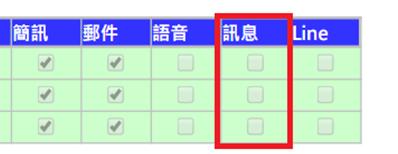
具關閉通知[有SnmpTrap,Command,Snmp三種選項]、執行程式、訊息通知、網路喚醒:
1. 關閉通知:
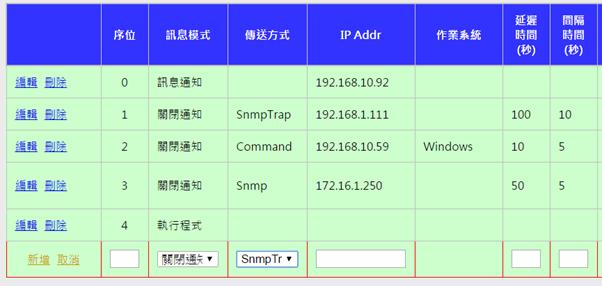
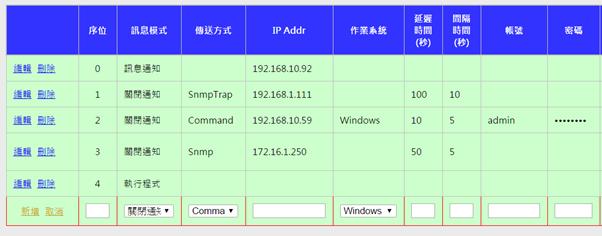
a. SnmpTrap---需輸入序位、IP、延遲時間、間隔時間。[需安裝TrapRceiver程式及開啟ICMP與Port 162]
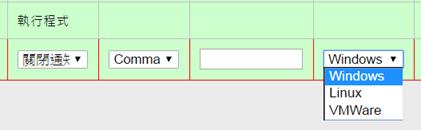
b. Command---需輸入序位、IP、作業系統、延遲時間、間隔時間、帳號、密碼。[遠端登入帳號需具遠端關機之權限][Windows OS:新增帳號後開啟gpedit.msc於電腦設定->Windows設定->安全性設定->本機原則->使用者權限指派之強制從遠端系統進行關閉項目點滑鼠右鍵選內容後加入新增帳號,Linux需具root權限]
u 遠端電腦若為Windows OS 則該電腦須關閉UAC功能
u 遠端電腦若為VMWare ESXI 則需
• ESXI內所有VM均需安裝VM tools
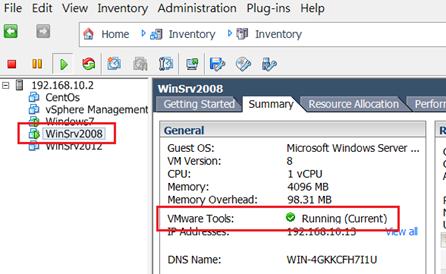
• 於vSphereClient內之Configuration之Virtual Machine Startup/Shutdown將須接受關機命令之VM移至Automatic Startup。開機順序1->2->3,關機順序3->2->1。Shutdown Delay時間需考量OS關機所需時間
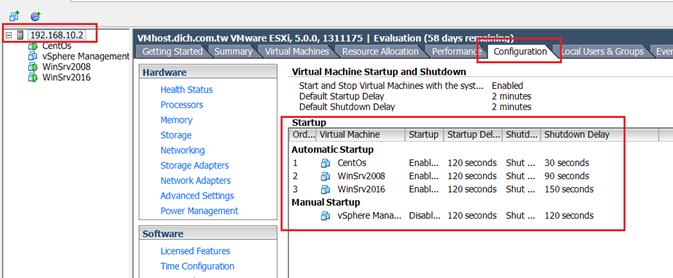
• Virtual Machine Startup/Shutdown 可點選「內容」進行設定

• 於內容頁勾選Alow virtual machines to start and stop automatically with the system,再選擇VM後點選「向上」或「向下」將VM由Manual Startup移至Automatic Startup
Shutdown Action請選擇Guest Shutdown
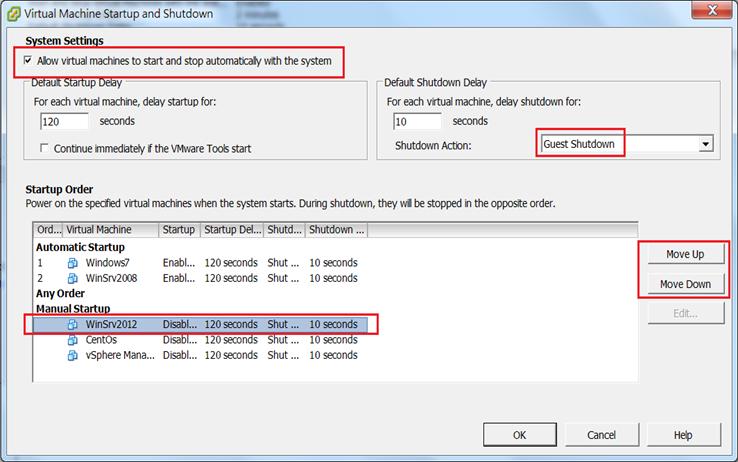
* 如此當ESXI收到關機命令後,所有VM方可依正常程序關機
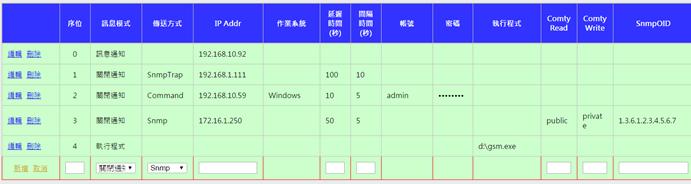
c. Snmp---需輸入序位、、IP、延遲時間、間隔時間、OID[Snmp CommunityRead及Snmp CommunityWrite為視需求選項輸入]
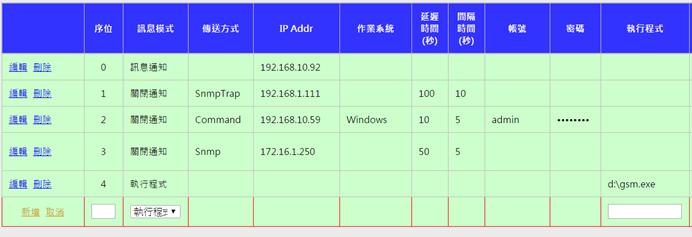
2. 執行程式:
需輸入序位、程式名稱--執行本機程式如:d:\sms.exe
3. 訊息通知:
訊息通知具SnmpTrap,Event,Messenger三種選項:
a. SnmpTrap---需輸入序位、IP
b. Messenger---需輸入序位、IP。
c. Event---只需輸入序位。
延遲時間:當被通知之設備接到通知後,延遲多久時間[以秒為單位]進行該機或關閉動作
間隔時間:以序位較小者優先通知,並間隔多久時間[以秒為單位]再通知序位較大者,餘此類推。若有序位相同者則同時通知
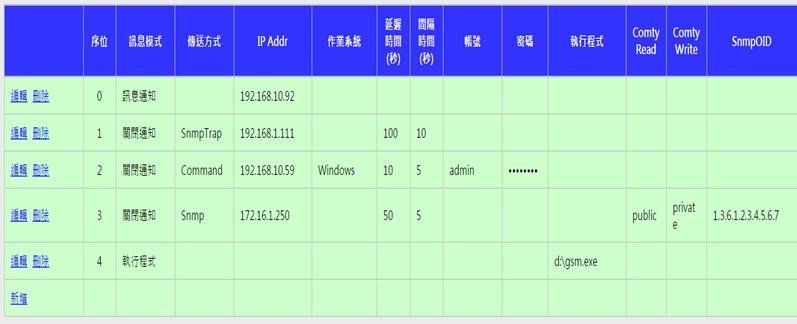
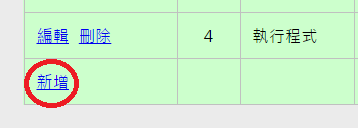
新增訊息通知:先選關閉通知或執行程式或訊息通知或網路喚醒
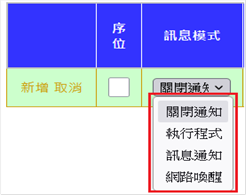
關閉通知:
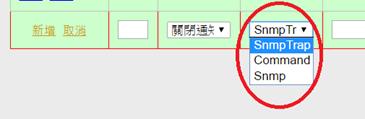
選擇SnmpTrap或Command或Snmp
關閉通知之SnmpTrap輸入項目:
關閉通知之Command輸入項目:
作業系統可選擇:
關閉通知之Snmp輸入項目:
執行程式輸入項目:
訊息通知輸入項目:
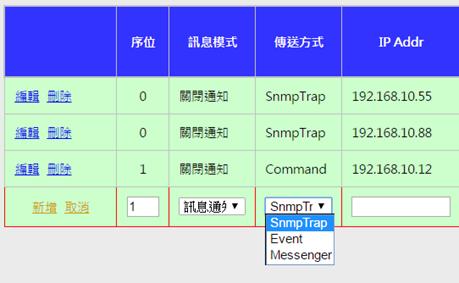
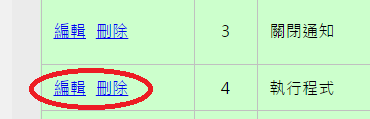
可編輯或刪除原有通知設定
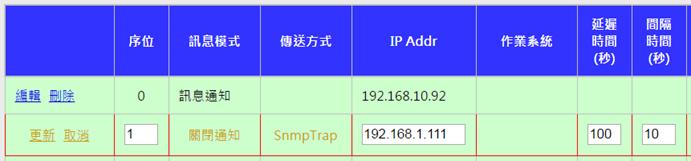
編輯關閉通知之SnmpTrap項目:
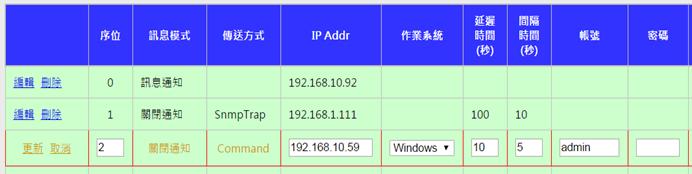
編輯關閉通知之Command項目:
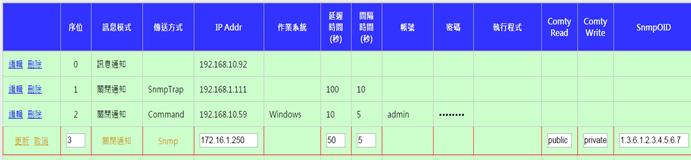
編輯關閉通知之Snmp項目:
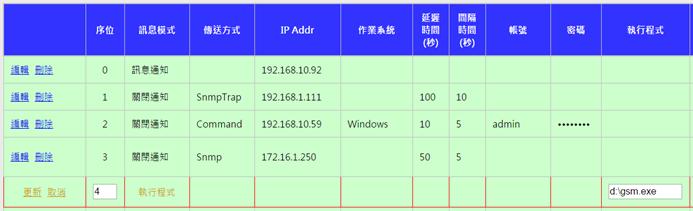
執行程式:編輯項目
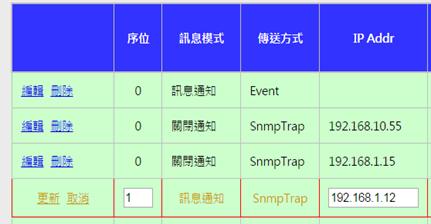
訊息通知:編輯項目:
網路喚醒:
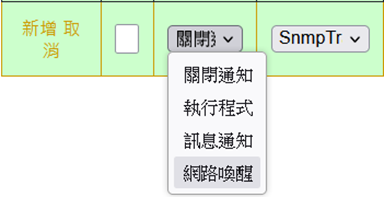
可選擇喚醒方式
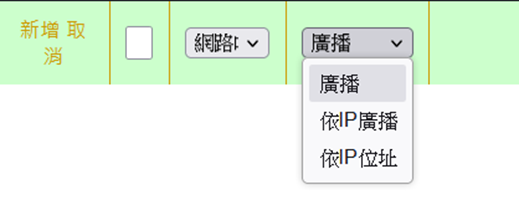
廣播:
輸入MAC Address及發送次數

依IP廣播:
輸入MAC Address、發送次數及輸入IPAddress

依Ip位址:
輸入MAC Address、發送次數及輸入IPAddress

新增後,按下「啟動」,即可喚醒設備

快速查詢:
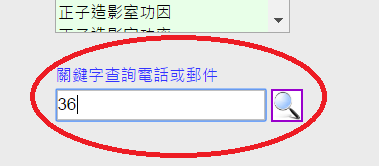
先選擇「簡訊」,「郵件」、「語音」、「訊息」、「Line」、「Discord」、「Telegram」、「Slack」、「Teams」,再輸入關鍵字查詢。簡訊、語音以電話號碼查詢。郵件以Email帳號、訊息以IP為關鍵字查詢
Line:
設定Line推播功能需先至資料維護功能頁設定
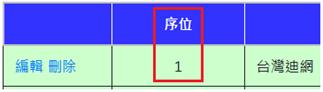
新增Line發送人員時,需填入序位,作為發送順序,數字小的序位優先發送
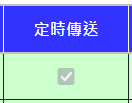
勾選警報定時傳送,方可針對此LINE ID定時傳送每日資料或持續警報資料
勾選警報,表示產生警報時才會發送。未勾選時,表示關閉警報
由Webhook自動取得UserID:[須購買https正式憑證方可自動取得]
於資料維護功能頁輸入Channel_Secret時,表示將由Webhook自動取得UserID,
當有人員加入好友將會自動加入,當有人員刪除好友將會自動刪除,可手動刪除已加入之人員;此時Access_Token不可空白

於此頁面將不會出現「新增」選項
以好友[群組]方式自動新增UserID:[須購買認證帳號方可自動新增]
於資料維護功能頁未輸入Channel_Secret而有輸入Access_Token時,表示點選「新增」時,,會將已加入好友之人員全部自動加入,可手動刪除已加入之人員

此時UserID及Channel_Access_Token無法輸入資料,按「新增」後輸入人員再按「新增」自動加入已加入好友之人員[每按「新增」一次將自動檢查一次,新增尚未加入之人員,刪除已刪除好友之人員]


Channel_Access_Token將會空白,表示LineApi傳送訊息時,Channel_Access_Token由資料維護功能頁之Access_Token設定

各別建立官方帳號來傳送Line訊息:[每一帳號免費訊息上限均為200則]
於資料維護功能頁未輸入Channel_Secret也沒輸入Access_Token時,表示點選「新增」時,需自行輸入UserID及Channel_Access_Token來加入人員


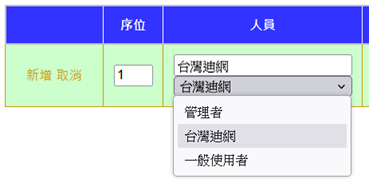
編輯Line時,需編輯序位、警報及警報定時傳送,人員部分可選擇既有人員或自行輸入可辨識使用者之姓名或員工編號或代號等
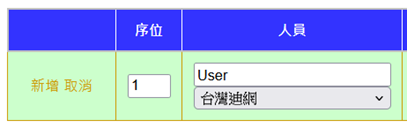
UserID及Channel_Access_Token設定:
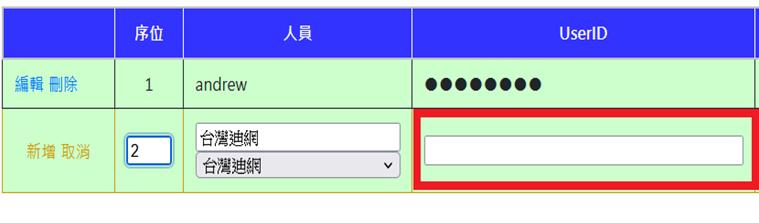
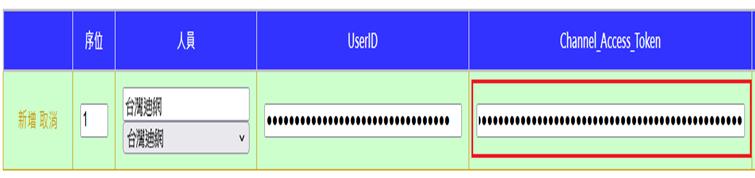
取得user ID後,將其貼在此頁面之紅框內
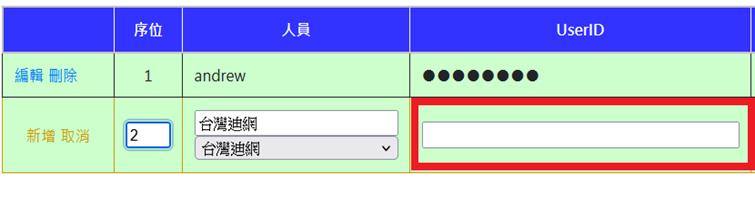
取得Channel access token將其貼在紅框內
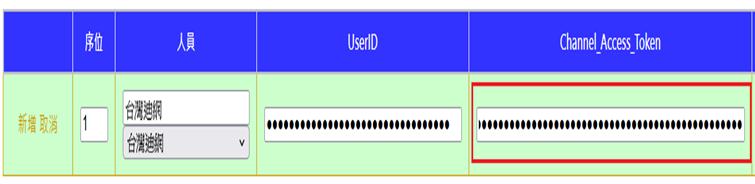
按下新增後,儲存如下

按下編輯後,可更改如下

若UserID或Channel_Access_Token未變動,可空白按更新,仍將沿用原有資料
申請推播帳號,以取得UserID及Channel_Access_Token:
點選「Line官方帳號管理」連結

將出現Line登入畫面。可”使用LINE帳號登入”(下面圖示為使用LINE既有帳號登入)
若無既有帳號則可選擇重新「建立帳號」
登入後請選擇「建立LINE商用ID」
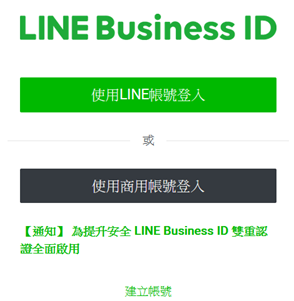

點選「建立LINE商用ID」後,將出現登入畫面,點選「登入」
再點選「建立LINE官方帳號」

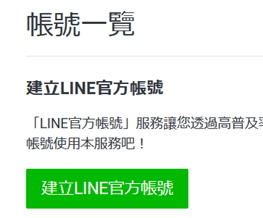
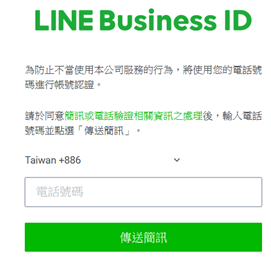
輸入電話號碼並進行簡訊認證
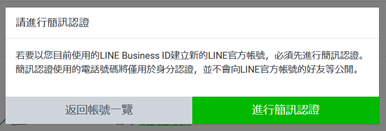
若認證成功請輸入相關資料
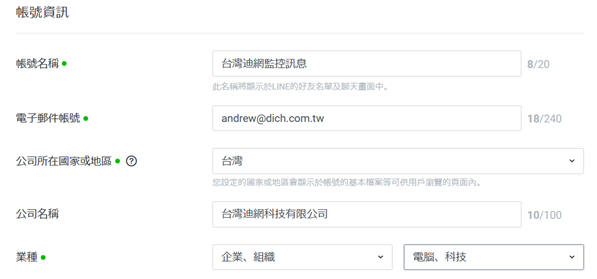
取消勾選「將LINE商家報加入好友」

建立成功後,將會收到下列訊息
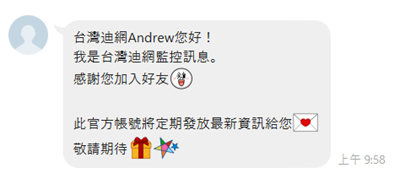
並出現

若需付費申請認證帳號,請點選「申請認證帳號」
註:申請認證帳號將可以好友方式自動新增UserID
或直接前往管理畫面:
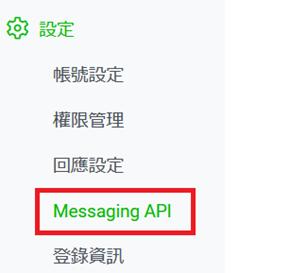
於帳號主頁:點選「設定」

再點選「Messaging API」並啟用
建立登錄開發者資訊
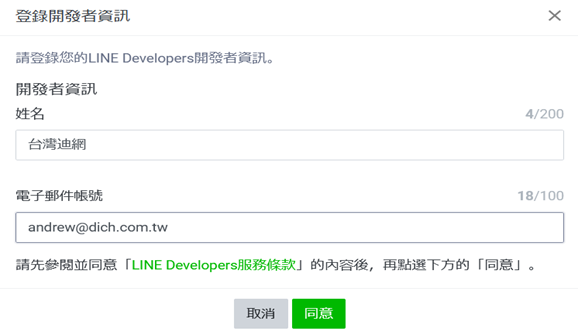
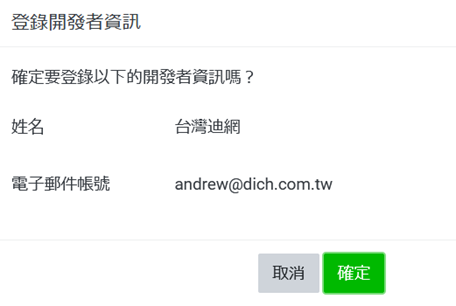
同意後確定
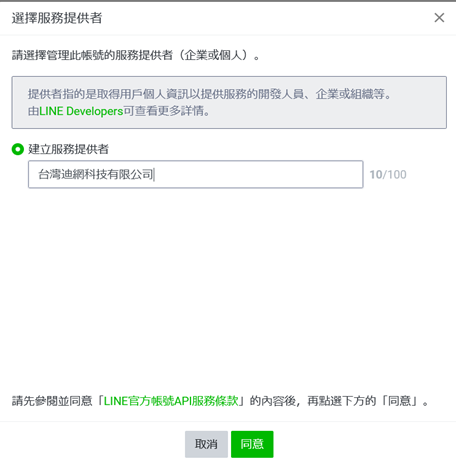
建立服務提供者,並同意
出現下列畫面時,保留空白不需輸入,直接按「確定」
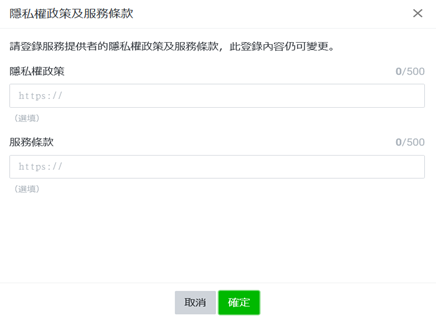
再按「確定」
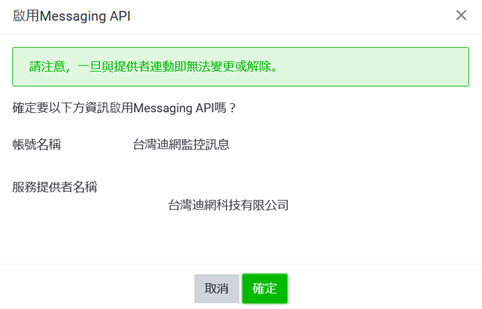
請點選「LINE Developers進行其他設定」
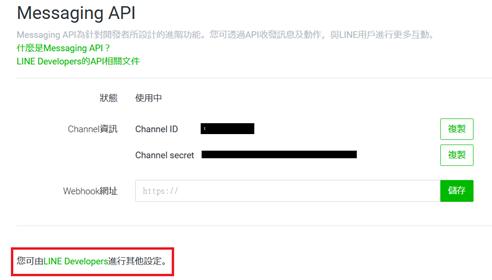
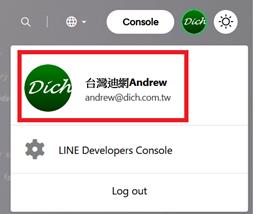
進入LINE Developers後請點選右上方紅框內之圖示
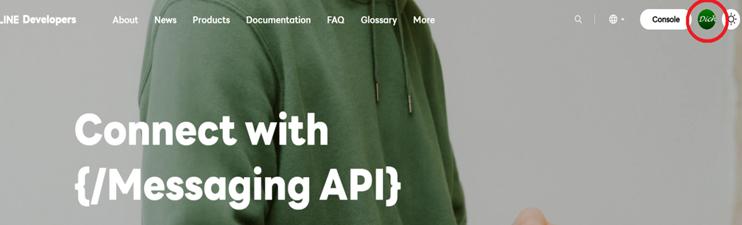
並請選擇剛剛建立好的帳號
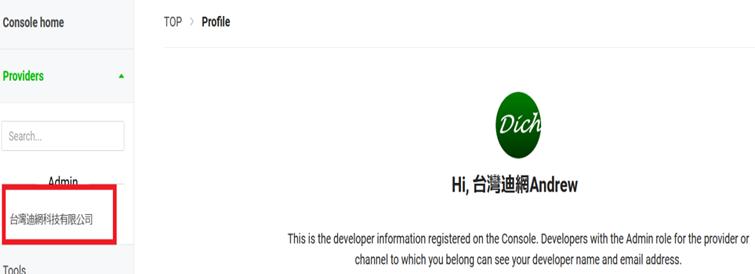
出現帳號畫面後,請點選左方提供者名稱
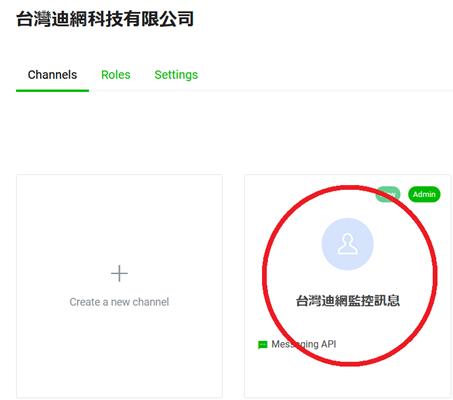
出現下列畫面時,請選擇建立好的Channel
出現下列畫面:
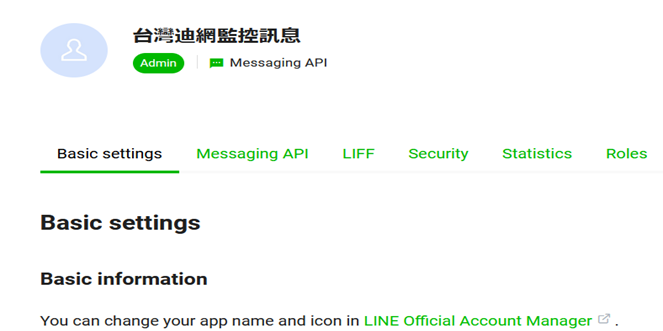
將下列畫面拉至下方,找到Your user ID,按右側紅框內之複製按鈕
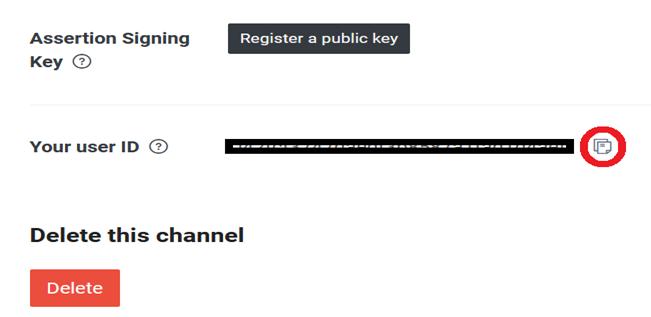
將其貼在--簡訊郵件之Line分頁之新增頁面之UserID紅框內
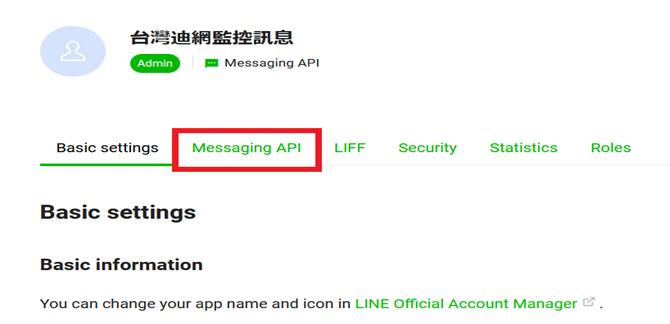
上拉至頂端,並點選「Messaging API」
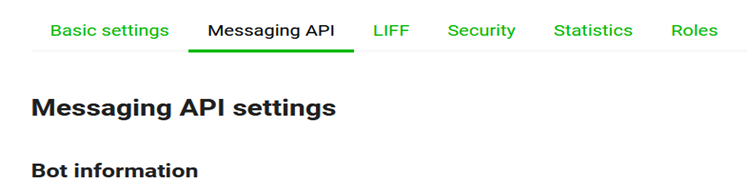
拉至下方找到Channel access tonken(long-lived),點選Issue
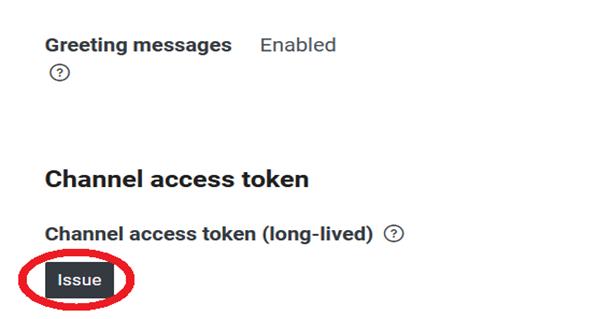
將會產生Channel access token,按右側紅框內之複製按鈕
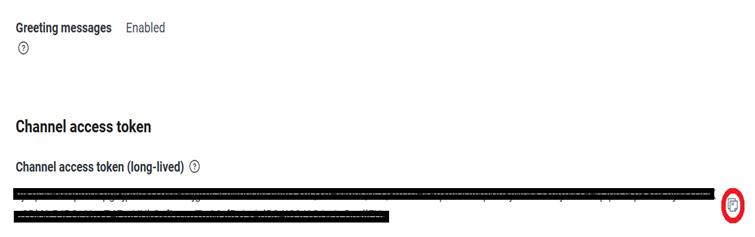
將其貼在--簡訊郵件之Line分頁之新增頁面之Channel_Access_Token紅框內
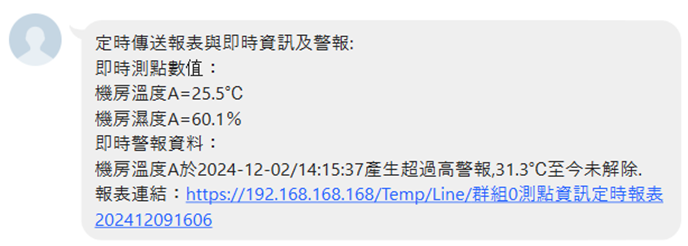
Line定時傳送報表:
當有設定”連結報表網址”時

定時傳送將會產生報表連結網址如下
未設定”連結報表網址”時
定時傳送將不會產生報表連結網址
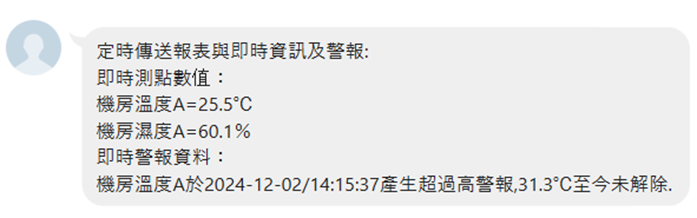
Discord:
點選「Discord電腦版下載」

點選「下載Windows版本」後安裝

安裝後註冊帳號(不須手機號碼,只需有Email即可註冊)
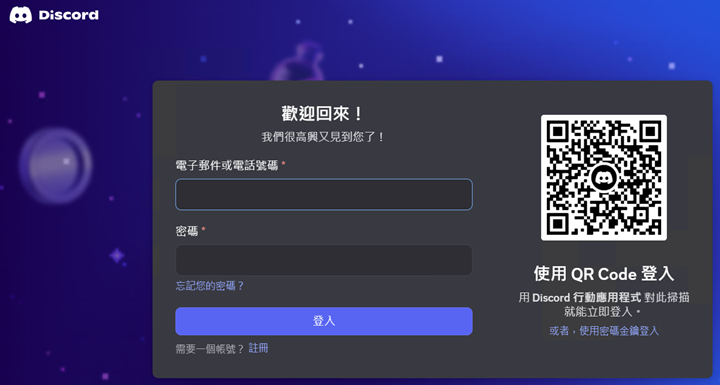
收Email確認

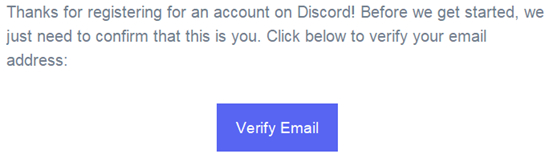
登入畫面
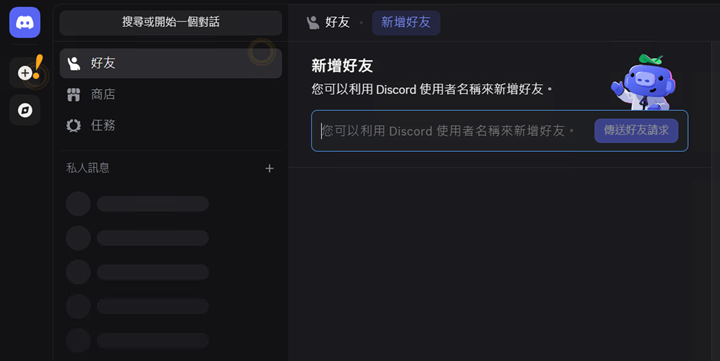
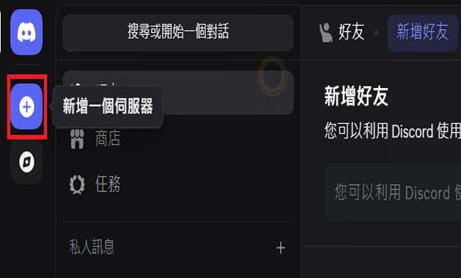
點選紅框,新增伺服器
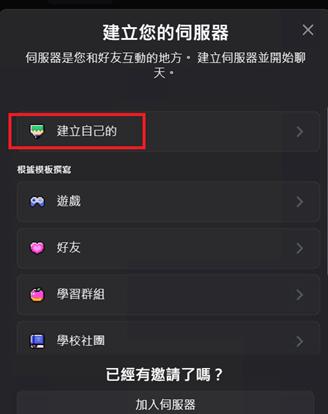
選擇建立自己的
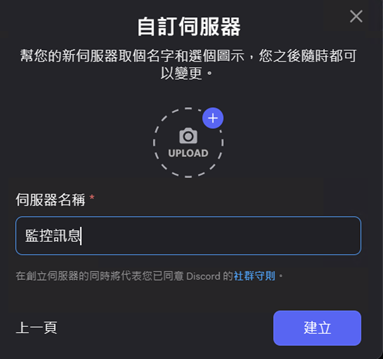
輸入伺服器名稱,並點擊「建立」
點選建立之伺服器,並點擊伺服器設定
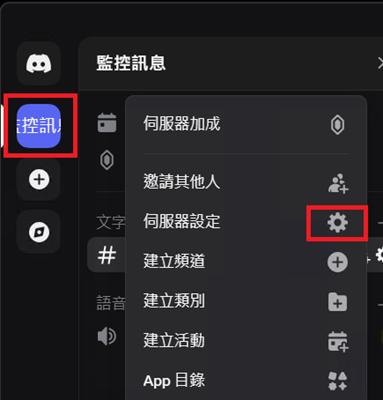
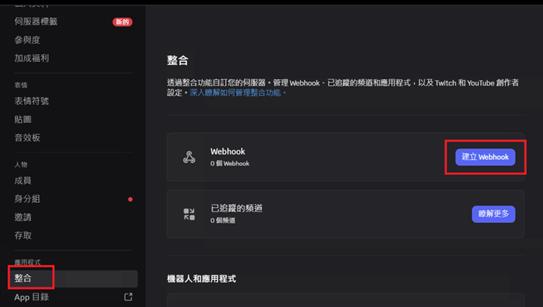
於伺服器設定處,下拉並選取整合,並點選「建立Webhook」
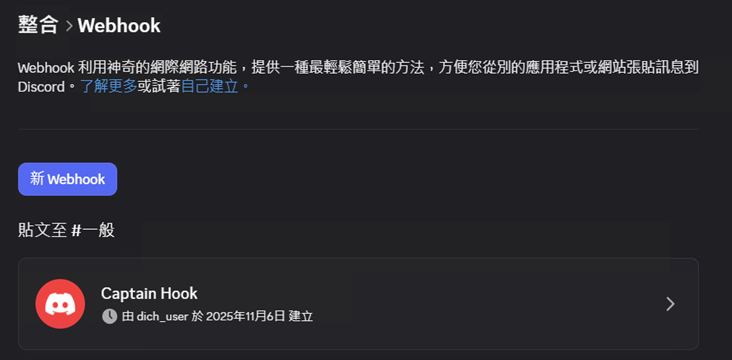
點選「Captain Hook」並展開
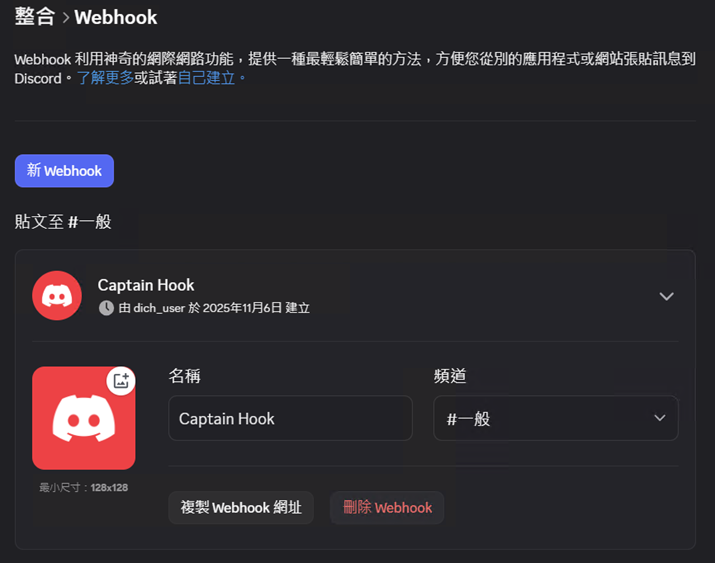
點選「複製Webhook網址」
並將複製之Webhook網址貼在--簡訊郵件之Discord分頁之新增頁面之Webhook紅框內
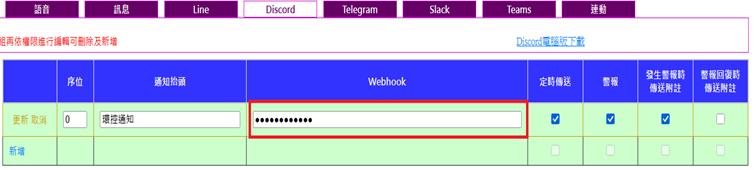
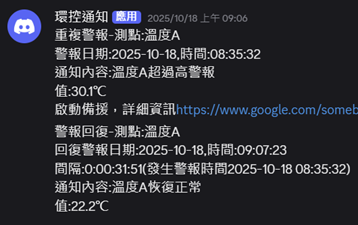
通知抬頭(自行輸入,此處範例為:環控通知)將顯示於警報上方
抬頭下為警報內容:
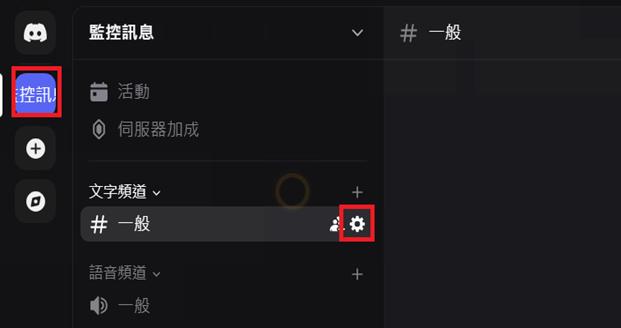
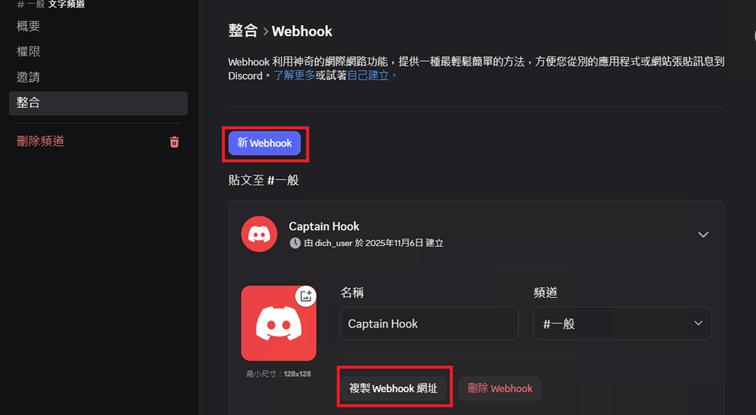
日後找尋Webhook方式:
於建立之伺服器內之頻道點選「 」
」
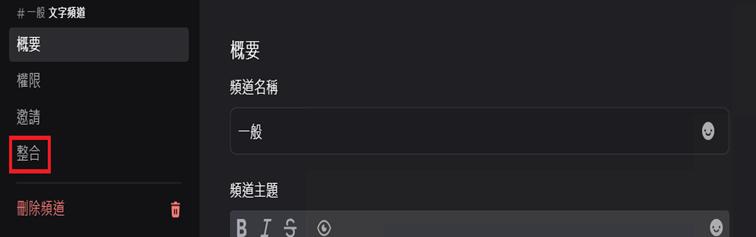
點選「整合」
點選「Webhook」
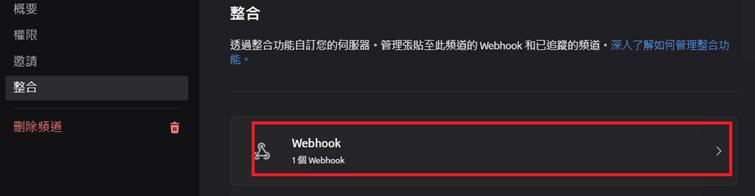
點選「新Webhook」建立另一Webhook,或點選「複製Webhook網址」取得原有之Webhook
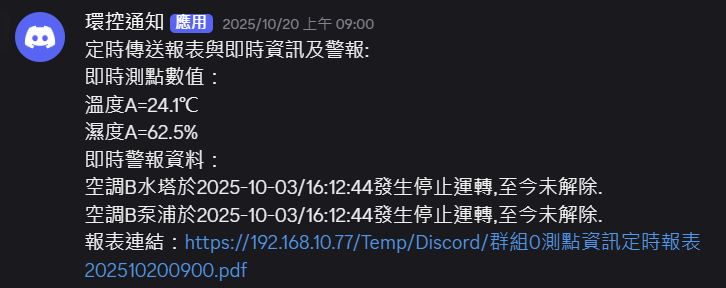
Discord定時傳送報表:
當有設定”連結報表網址”時
定時傳送將會產生報表連結網址如下
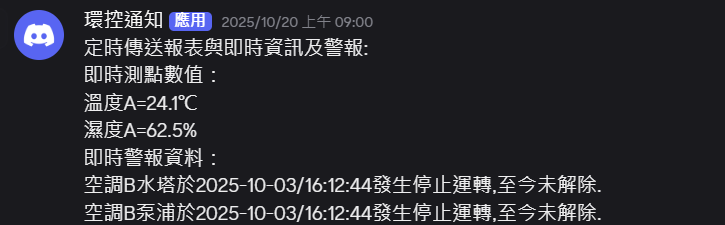
未設定”連結報表網址”時
定時傳送將不會產生報表連結網址
Telegram:
自2025年開始,註冊Telegram須收取費用。登出後重新登入,若非會員亦須收取費用
於手機安裝、註冊好 Telegram 服務之後
點擊加「BotFather 機器人」為好友
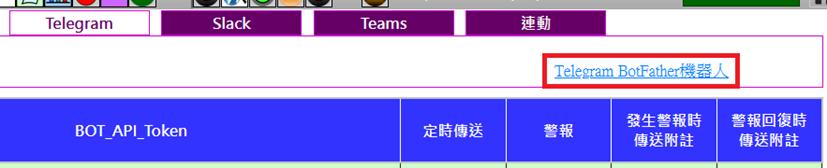
打開、加入BotFather機器人
加入後直接傳送訊息「/newbot」建立新的機器人
輸入新的機器人名稱
輸入新的機器人帳號 (不可重複、必須以 bot 為結尾,此例機器人帳號為dich_bot)
建立新的Bot連結,點進進入開始使用 (e.g. t.me/message_bot)
取得BOT_API_Token
並將其貼在--簡訊郵件之Telegram分頁之新增頁面之BOT_API_Token紅框內

可依據實際需求創建不同的Group,依照下列步驟加入、設定機器人
1.New Group
2.搜尋機器人帳號(dich_bot)並點擊「加入」
3.設定Group名稱、大頭貼
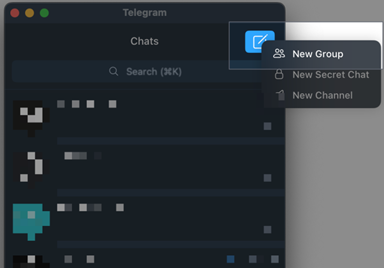
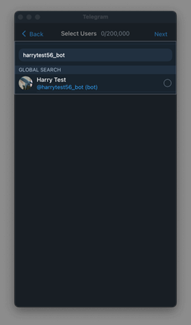
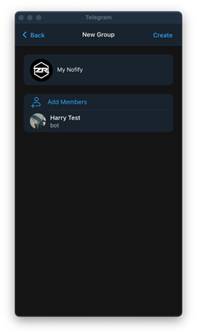
Telegram Bot API 無法直接取得Group Chat ID
當輸入BOT_API_Token後將會自動取得
Slack:
點選「Slack電腦版下載」
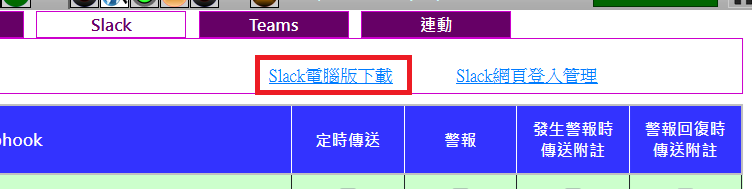
點選「下載(64位元)」後下載並安裝
註:「下載(64位元)」或「下載(32位元)」依欲安裝Slack之電腦作業系統而定
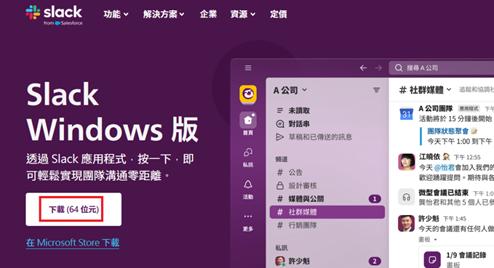
安裝完畢後執行
並點選「登入Slack」
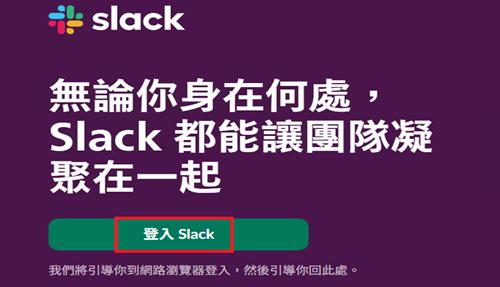
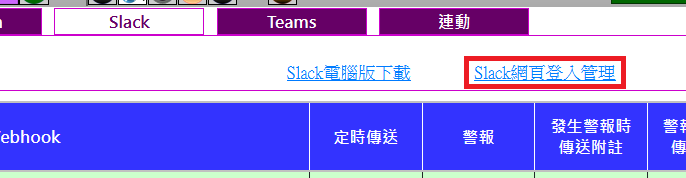
或由網頁登入管理
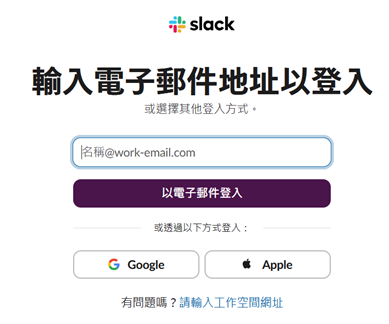
輸入Email
收Email並驗證後並建立個人資料
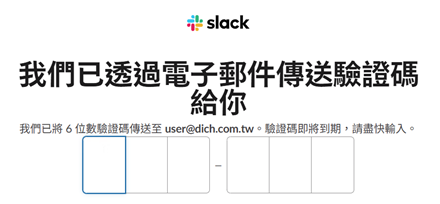
建立工作空間(工作空間命名將會是日後登入之重點,如:命名Message日後登入之工作空間將為message.slack.com)
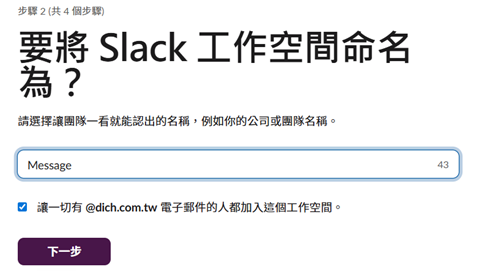
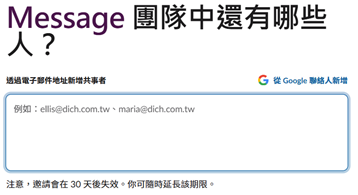
可邀請其他人加入,或略過之後再邀請其他人加入
設定完後,進入Slack畫面
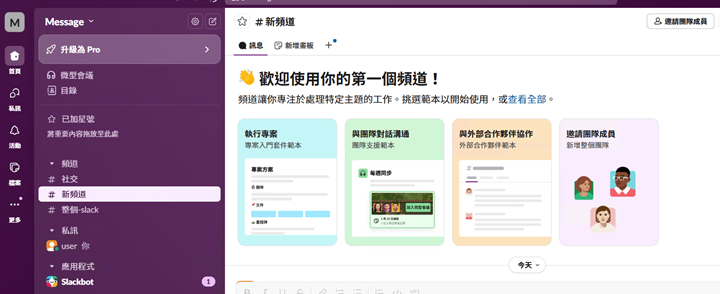
建立新頻道
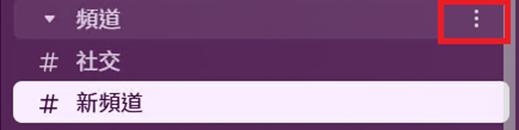
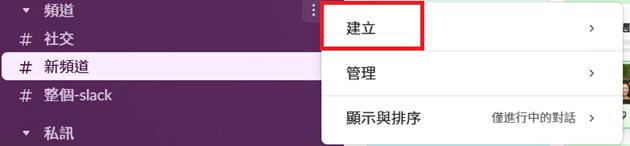

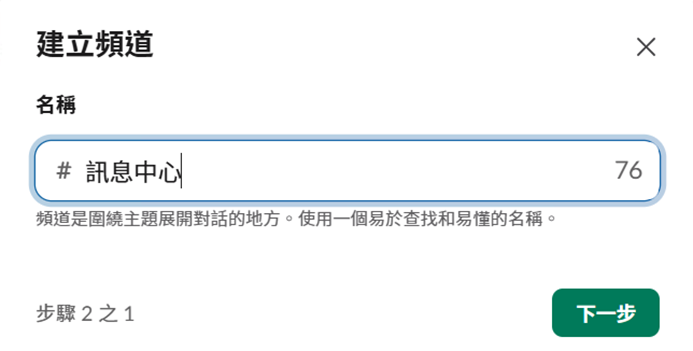
輸入頻道名稱
勾選”公開頻道”,並點擊「建立」
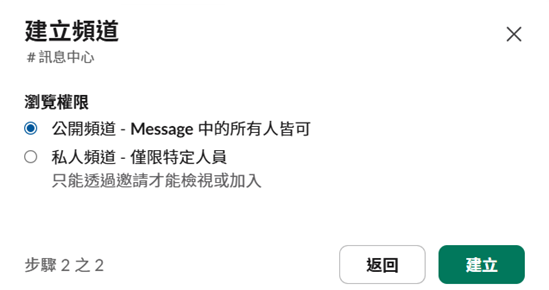
此時可新增人員或暫時跳過,之後再新增人員
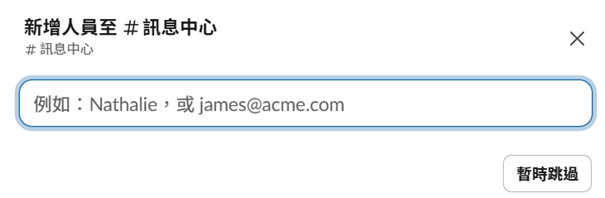
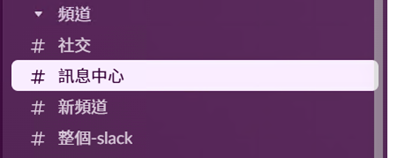
新建頻道將會出現在畫面中
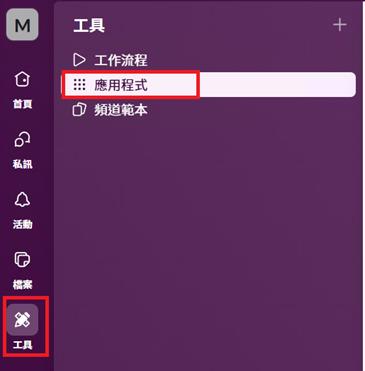
點選「工具」之「應用程式」
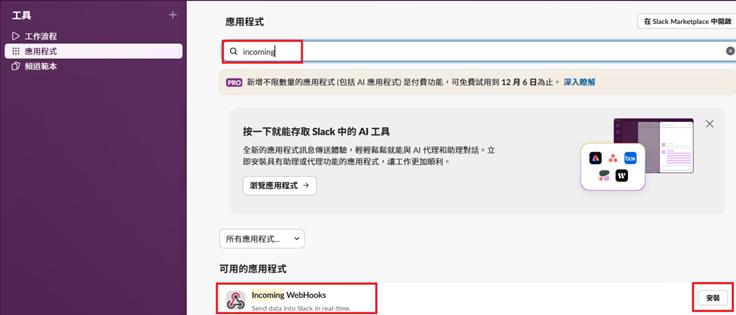
於搜尋處輸入incoming後於下方可用的應用程式將會出現Incoming WebHooks,請點擊「安裝」
點擊「新增至Slack」
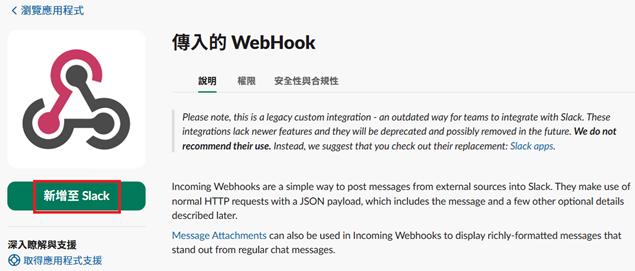
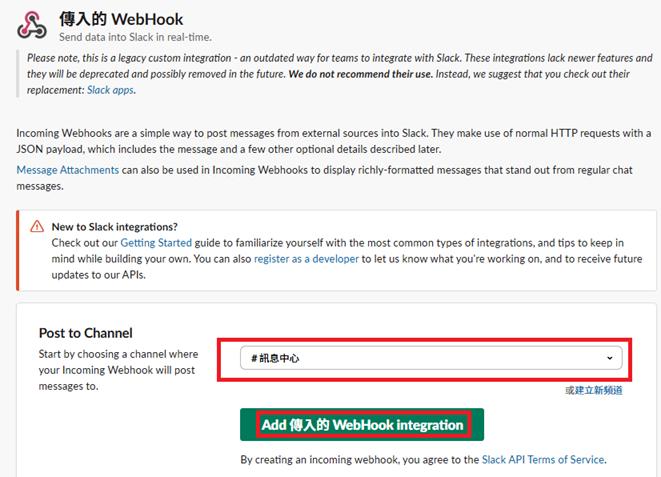
於Post to Channel處,下拉選擇剛建立之頻道名稱。並點擊「Add 傳入的WebHook Integration」
出現的畫面下拉至整合設定,並點擊「複製網址」
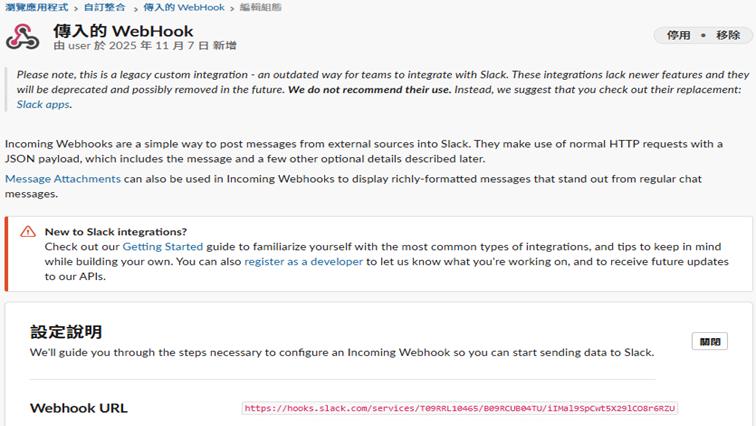
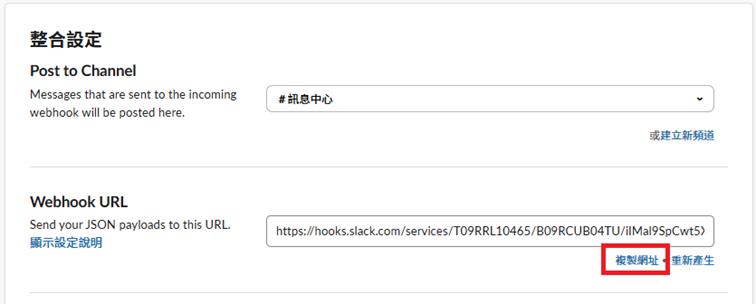
並將複製之Webhook網址貼在--簡訊郵件之Slack分頁之新增頁面之Webhook紅框內

通知抬頭(自行輸入,此處範例為:電力訊息)將顯示於警報上方
抬頭下為警報內容:
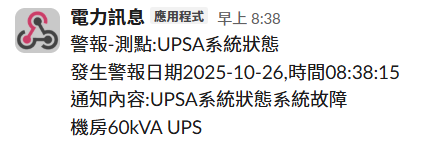
日後找尋Webhook URL方式:
於建立之頻道內點選「incoming-webhook」
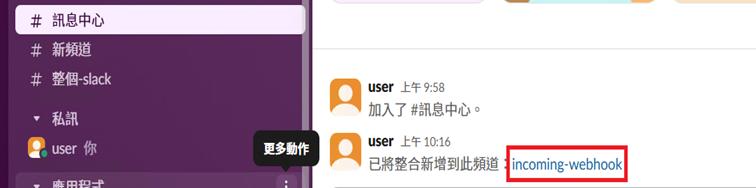
再點選「組態」(會開啟新網頁)
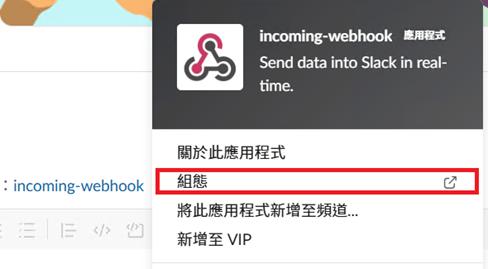
於新網頁,找到整合設定,即可看到Webhook URL
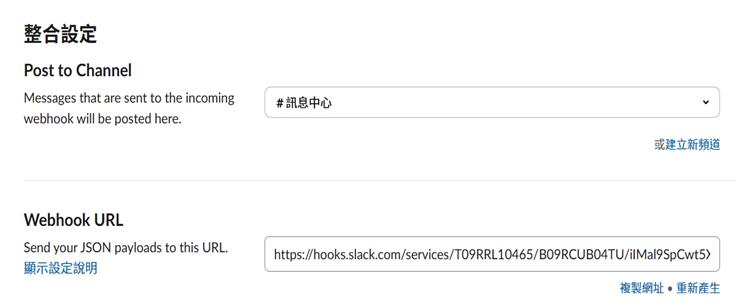
日後執行Slack,手機上直接執行「Slack」
電腦上點擊「Slack網頁登入管理」
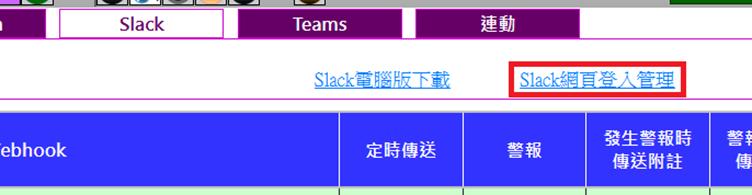
於跳出之網頁選擇「請輸入工作空間網址」
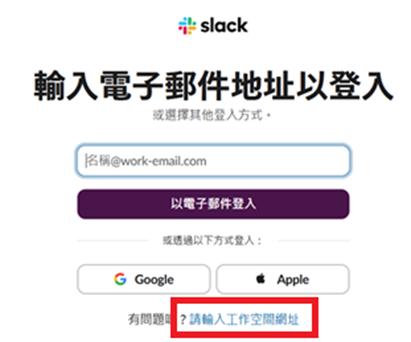
輸入建立之工作空間名稱
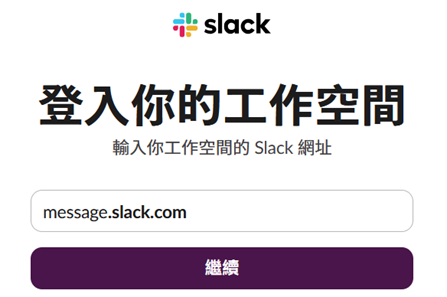
登入方式:
1. 輸入Email,點擊「以電子郵件登入」
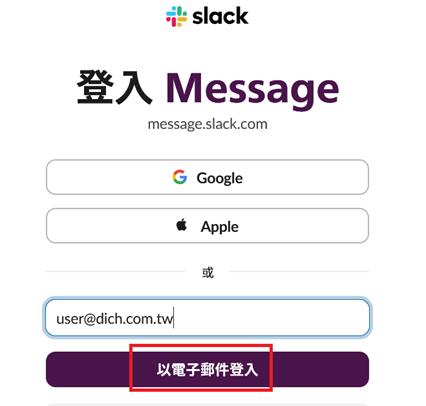
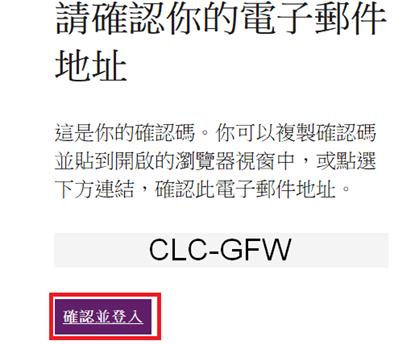
選擇「以電子郵件登入」 (若收到電子郵件,在電子郵件內點擊「確認並登入」)
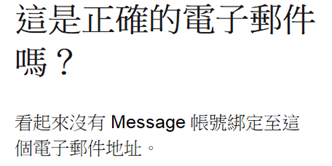
若沒收到Email,請稍待一段時間,等收到”找不到帳號”的Email後
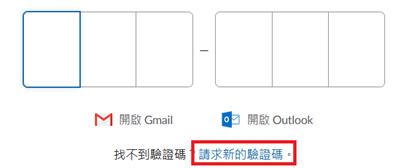
再點擊「請求新的驗證碼」
註:會收不到Email或收到”找不到帳號”,乃因建置時未加入其他成員所致
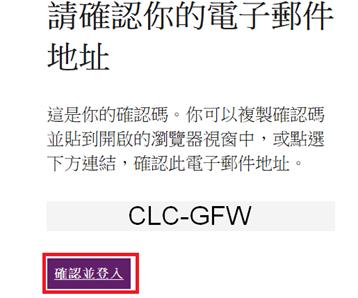
再請稍待一段時間,等收到驗證碼的Email,點擊「確認並登入」,則可順利登入
登入後請加入其他使用者
2. 以密碼登入
非第一次以密碼方式登入時,點擊「改用密碼登入」後,輸入密碼即可登入
第一次以密碼方式登入時,因原先建立帳號時並未輸入密碼,故需先點選忘記密碼嗎?「取得登入協助」來建立密碼
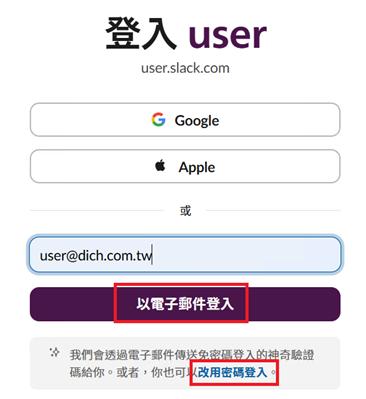
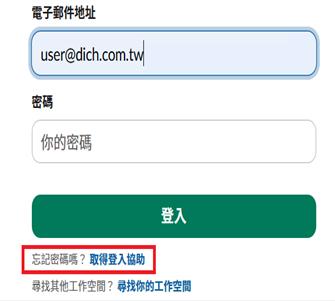
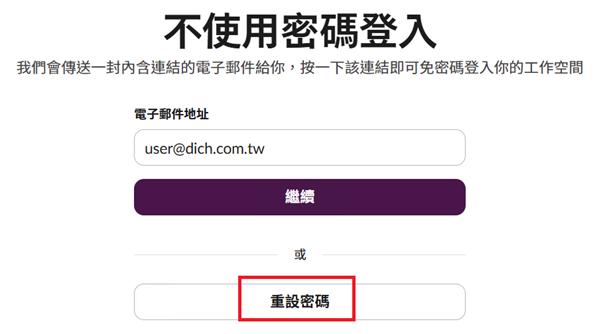
3.以電子郵件直接登入
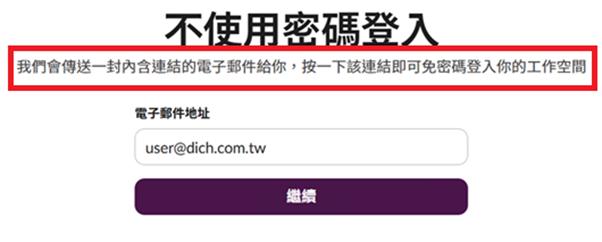
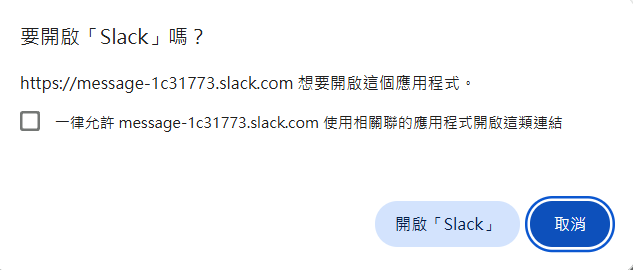
登入時,可選擇以應用程式(選擇”開啟「Slack」”)或網頁方式(選擇”取消”)開啟
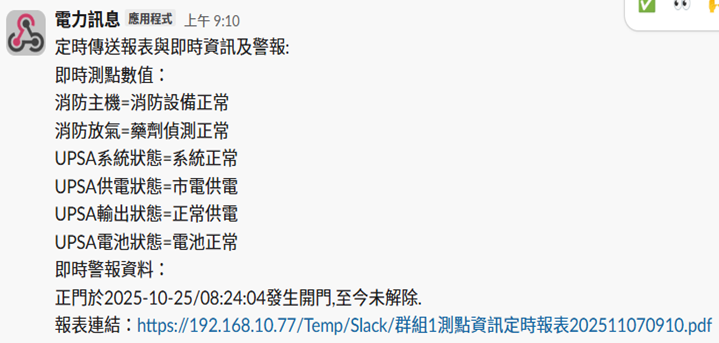
Slack定時傳送報表:
當有設定”連結報表網址”時
定時傳送將會產生報表連結網址如下
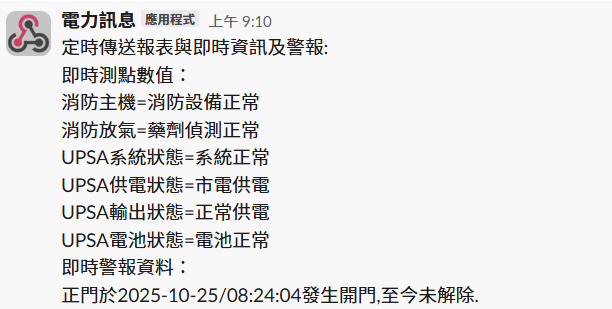
未設定”連結報表網址”時
定時傳送將不會產生報表連結網址
Teams:
先至Microsoft 365 admin center,建立團隊及使用者

或https://www.microsoft.com/en-us/microsoft-365/business/microsoft-365-administration
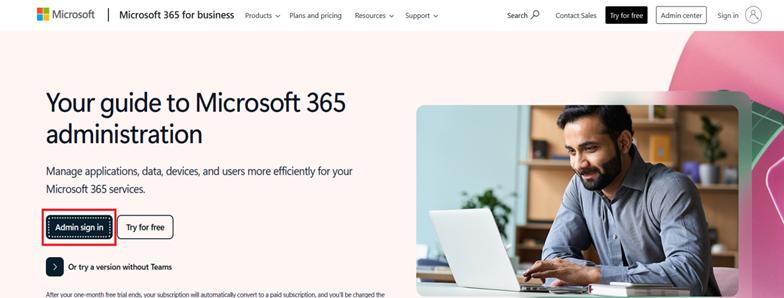
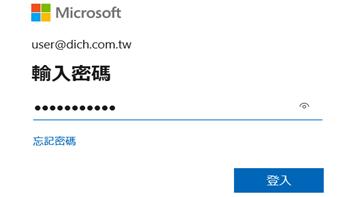
登入具有管理員身份的Email帳號及密碼
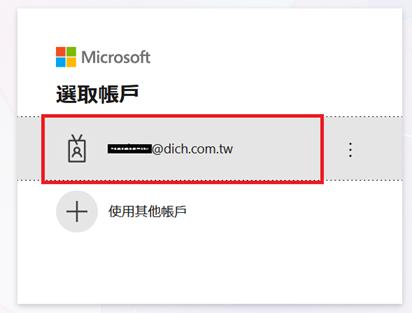
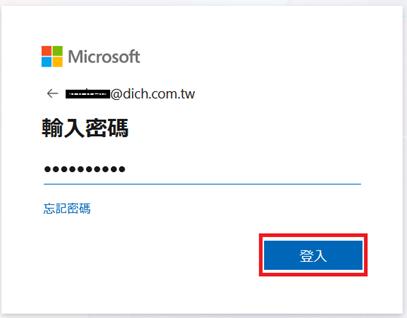
建立新的團隊(一般而言會以email的網域為新的團隊,例:123@abc.com則新的團隊為abc.com)
若登入時身份不是管理員,則需先取得管理員資格
再「新增使用者」
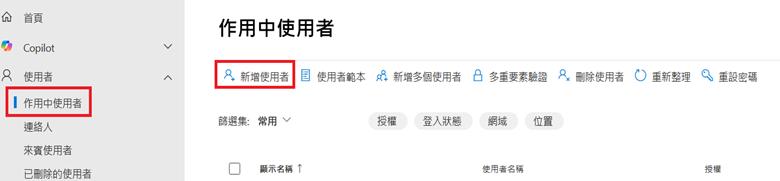
並予授權Microsoft 365(須商務基本版含以上)
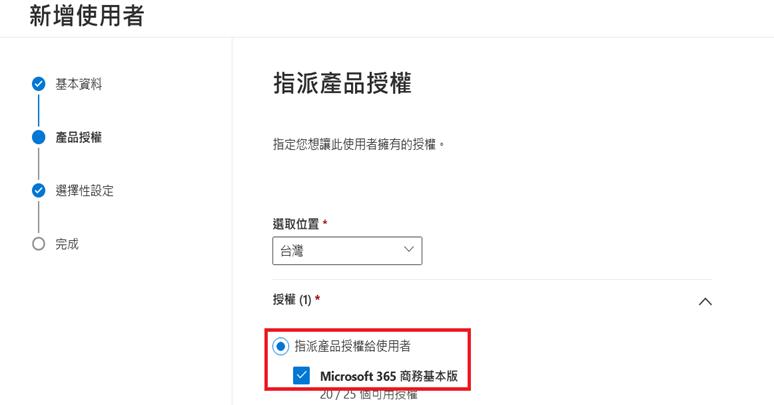
賦予使用者角色
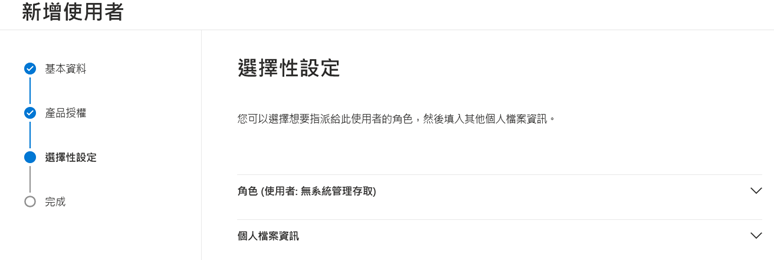
新增後

建立頻道
選取「作用中的團隊和群組」並點選已建立之團隊
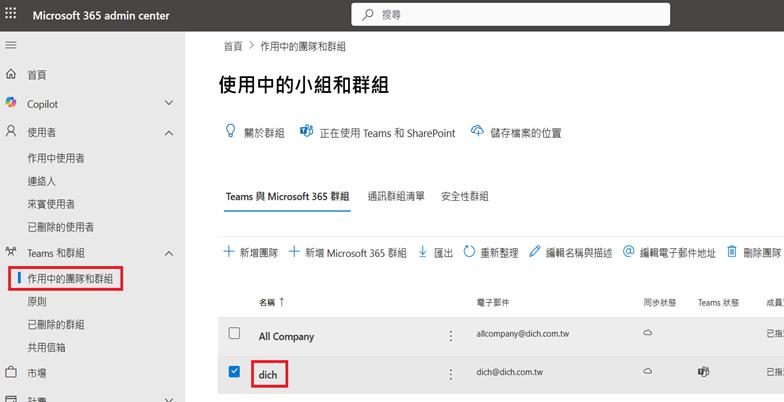
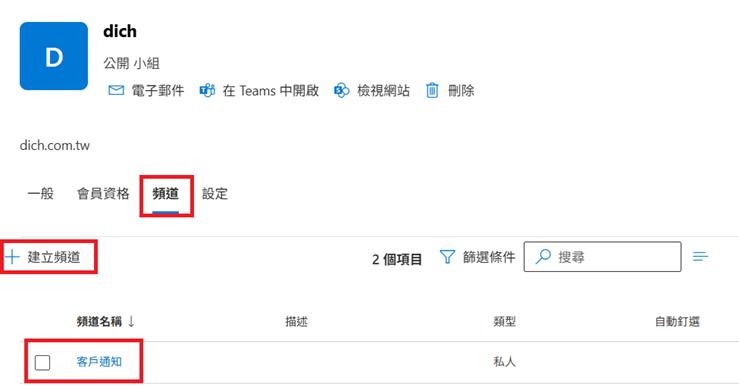
選取「頻道」並建立頻道à客戶通知(範例為” 客戶通知”,名稱可自訂)
登入Teams網頁版

或https://www.microsoft.com/zh-tw/microsoft-teams/log-in
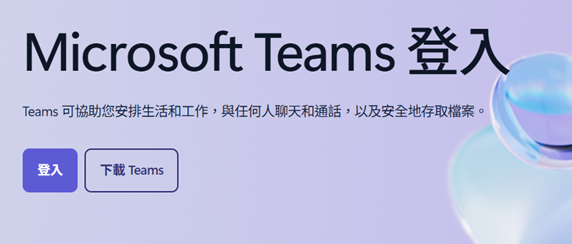
直接點擊「登入」以Email帳號登入Teams或點擊「下載Teams」下載Teams Windows版並安裝
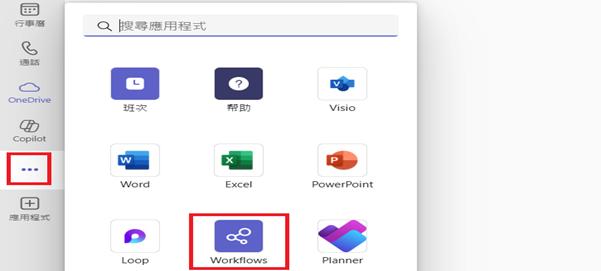
登入後,選取「…」及「Workflows」
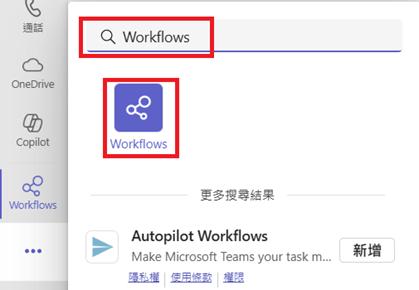
若未出現「Workflows」,則可於上方搜尋
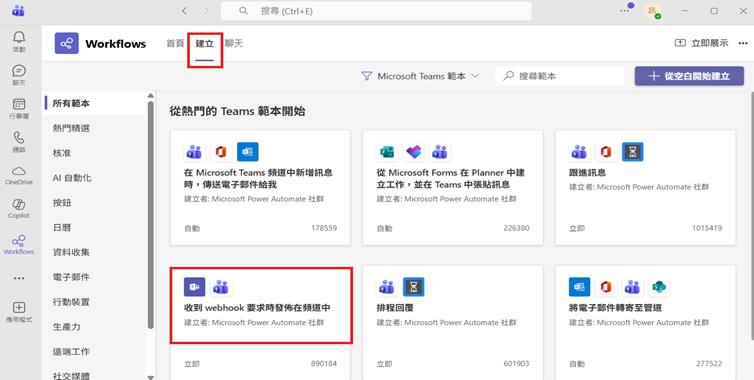
點選「建立」及「收到webhook要求時發布在頻道中」
加入使用者至Microsoft Teams
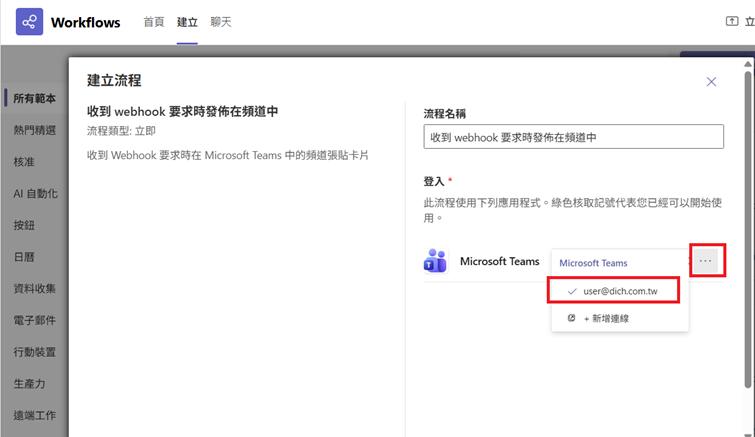
選取於Microsoft 365 admin center建立之團隊與頻道並「建立流程」
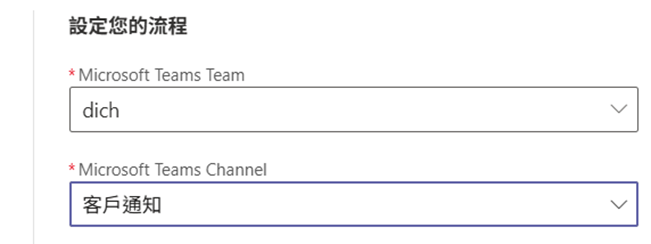
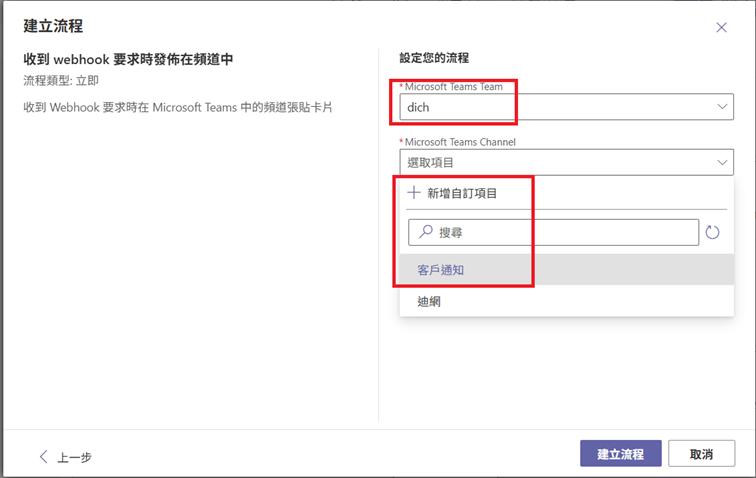
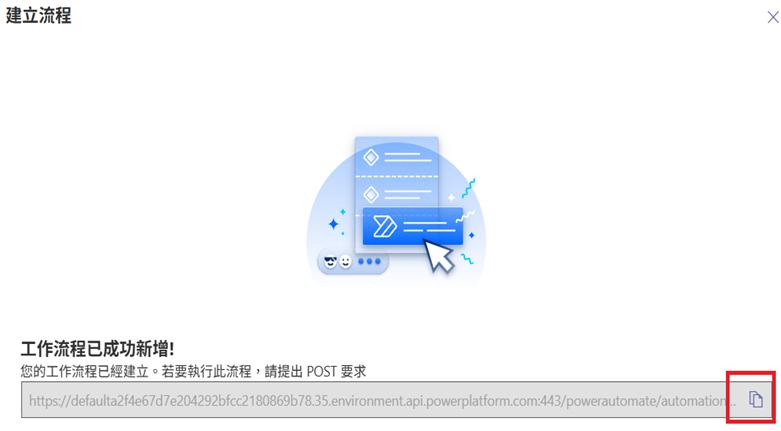
點擊「建立流程」後,於"工作流程已成功新增"下方,複製Webhook Url
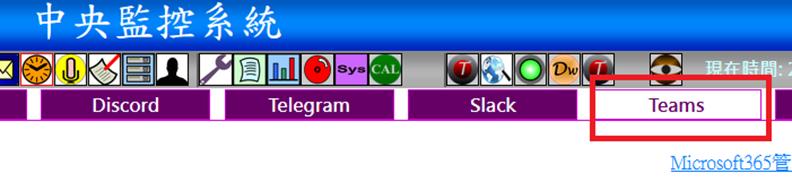
於圖控系統上選擇「Teams」
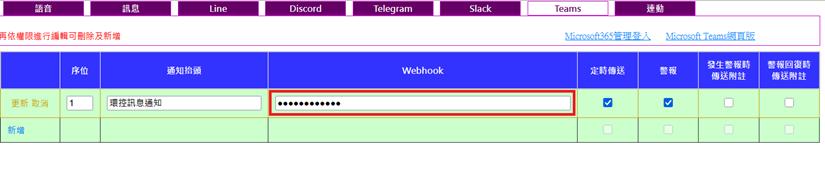
輸入序位及通知抬頭及複製之Webhook Url於紅框內
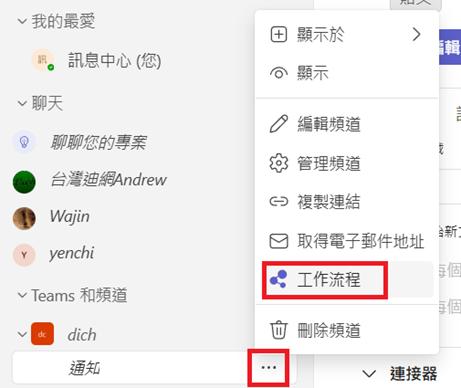
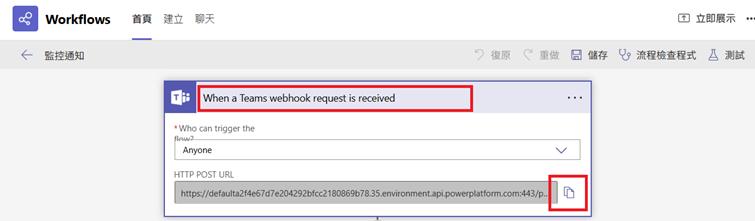
日後找尋Webhook Url方式:
於建立之頻道內點選「…」及「工作流程」
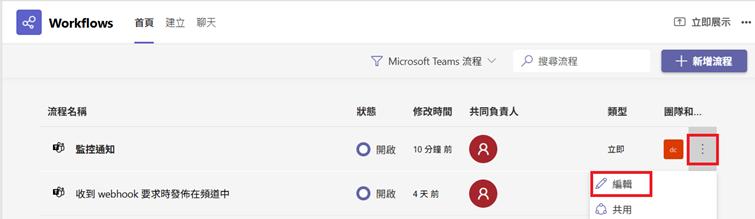
點選「管理」
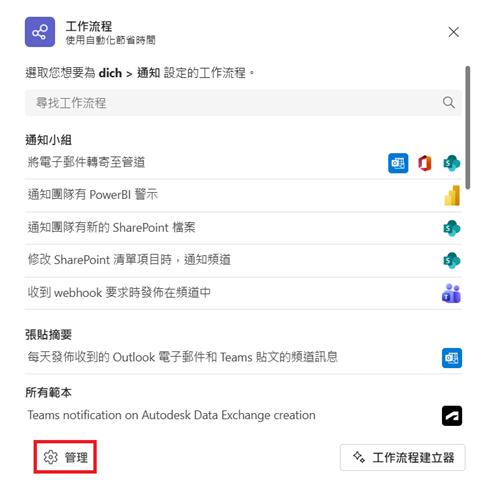
於流程名稱右側點選「編輯」
點選「When a Teams webhook request is received」即可複製Webhook Url
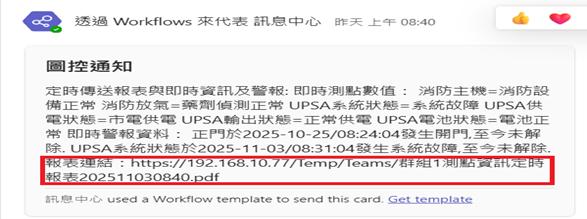
Teams定時傳送報表:
當有設定”連結報表網址”時
定時傳送將會產生報表連結網址如下
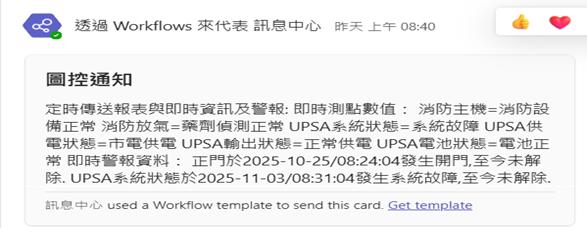
未設定”連結報表網址”時,定時傳送將不會產生報表連結網址
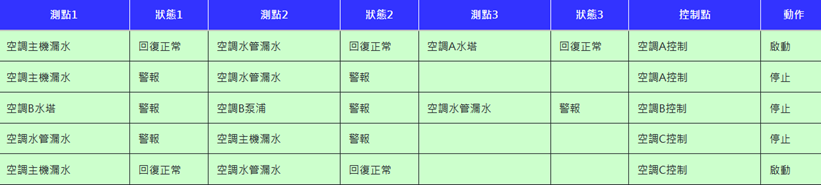
連動:
設定測點的狀態以連動控制點之動作

1筆連動最多可設定3個測點,測點與控制點之動作不可重複
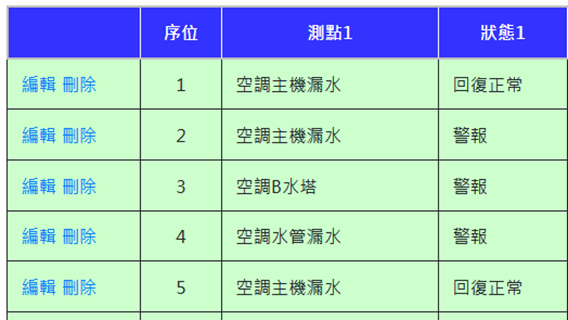
序位不可重複,序位數字小的將優先執行
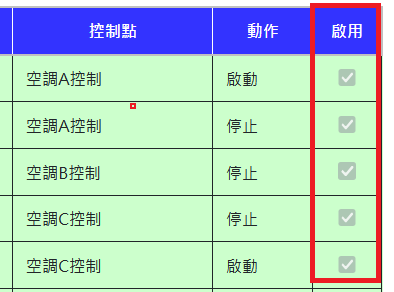
該筆控制可啟用或停用
L. 時程設定
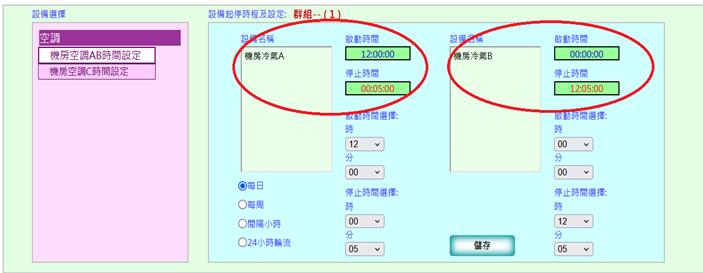
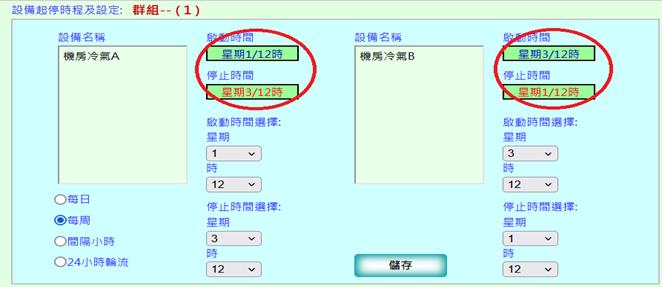
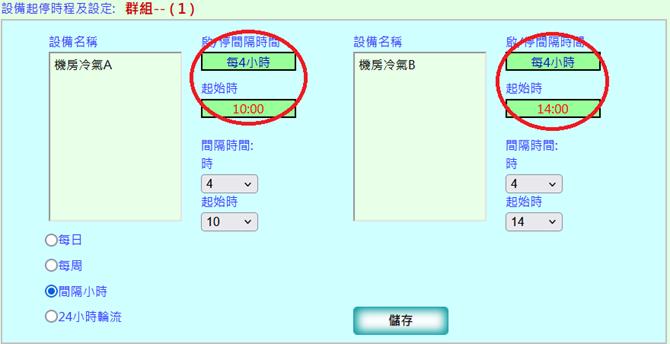
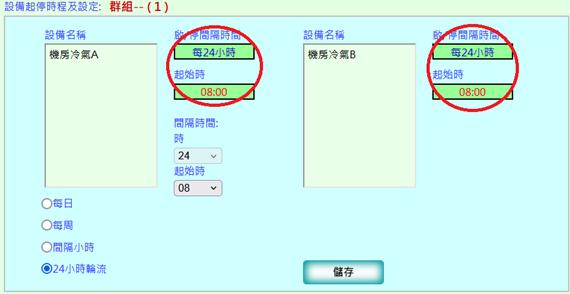
設定空調及冷卻系統定時啟動及停止時間。相互運轉時間,可設定為每天定時交替運轉或每周定時交替運轉或定時4/6/8/24小時交替運轉
每日定時運轉:
每周定時運轉:
定時4/6/8小時交替運轉:
定時24小時交替運轉:
設定警報發送時段:
當警報發生時,於警報發送時段內才會發送警報[簡訊、語音、郵件、Line、Discord、Telegram、Slack、Teams等],否則只有警報紀錄
當警報起始時間等於警報停止時間,表示不分時段均會發送警報
右側"警報型態"下拉式選單可選擇:[簡訊、語音、電子郵件、Line、Discord、Telegram、Slack、Teams、連動]
左側"日期型態"下拉式選單可選擇:[平日、假日]
右側下方"時間選擇"下拉式選單可選擇警報起停時間
可點擊左側"日期型態"右方之"警報假日設定",設定當年度假日日期
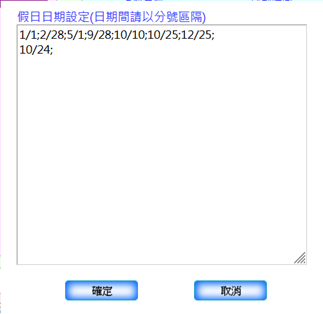
日期間須以分號區隔,輸入完畢後點擊「確定」後儲存
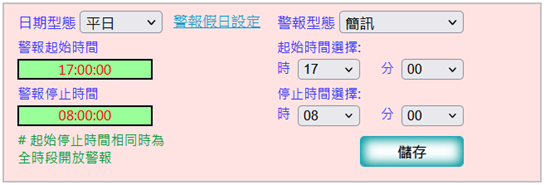
最後點擊「儲存」
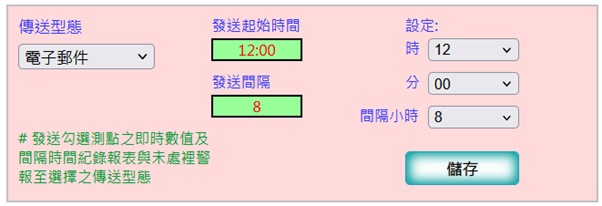
設定定時發送時程:
可定時發送尚未復歸之警報及有勾選須定時傳送之測點數值-於資料記錄設定
左側"傳送型態"下拉式選單可選擇:[電子郵件、Line、Discord、Telegram、Slack、Teams]
右側下拉式選單可選擇:[時、分、間隔時間]以設定報表傳送起始及間隔時間
M. 告警語音設定
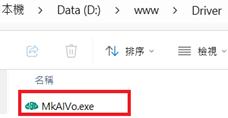
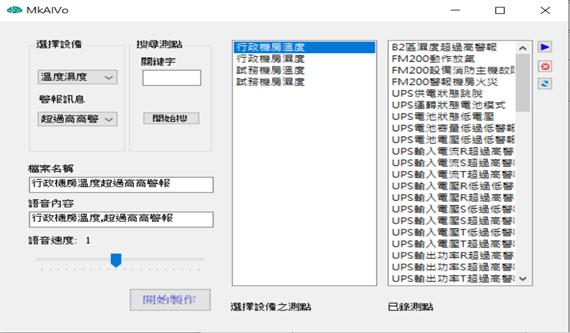
可執行錄製告警語音程式,語音時間長度無限制,語音內容可經由AI合成語音或麥克風錄製,語音檔案數量無限制,檔案名稱可以下拉式選單製作(建議),或自行輸入
1. 以外部程式製作AI告警語音:
2. 以外部程式自行錄製告警語音:
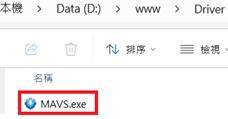
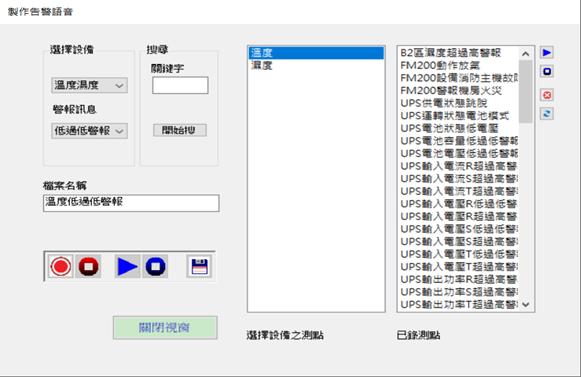
3. 於監控畫面之告警語音頁面製作合成語音:
需先至資料記錄介面中設定語音金鑰

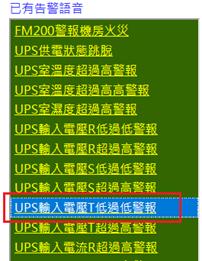
選擇要設定告警語音之測點,並點選下圖紅框中的「選取」
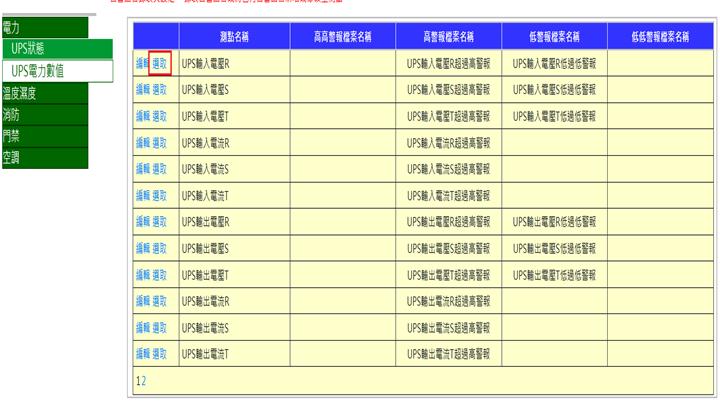
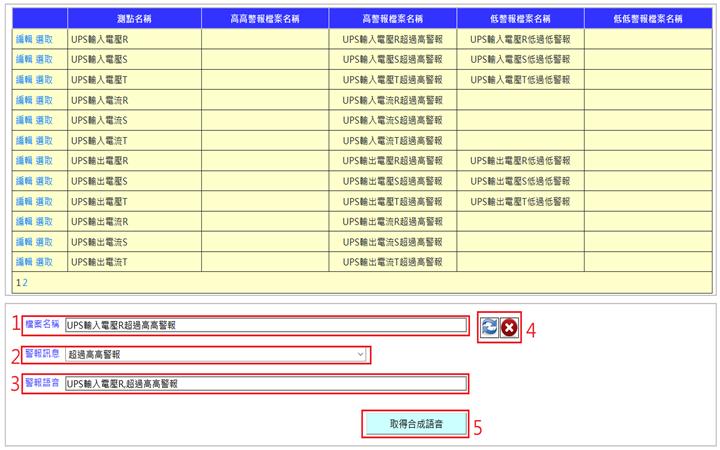
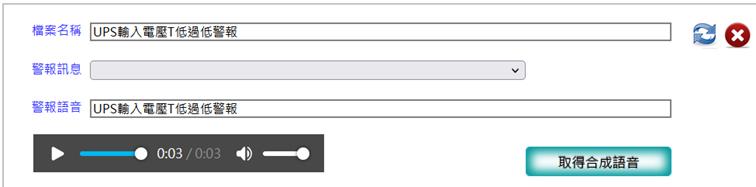
選取測點後,會於下方檔案名稱中顯示[下圖數字1],於下方警報訊息中選擇警報超過設定上限值或低於下限時告警的狀態[下圖數字2],選取完成後會於最下方警報語音欄位中顯示警報內容[下圖數字3],按下取得合成語音按鍵後[下圖數字5]便會透過合成語音功能產生告警語音,如不想修改語音內容可將其刪除[下圖數字4]
告警語音製作完成後,於網頁上即時播放語音:
點選右側框內製作完成的告警語音
 電腦將立即播放點選之語音,點選 可立即刪除
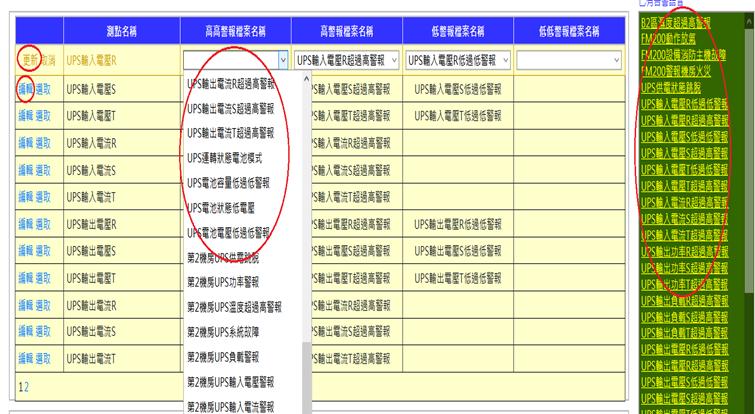
按下偵測點欄位上的「編輯」即可進行編輯設定;製作完成的告警語音將顯示在右側框內。點選下拉式按鍵將可在下拉式選單中選取類似測點名稱之檔案
點選完成後,按下偵測點欄位上的「更新」即可進行儲存
N. 資料記錄設定
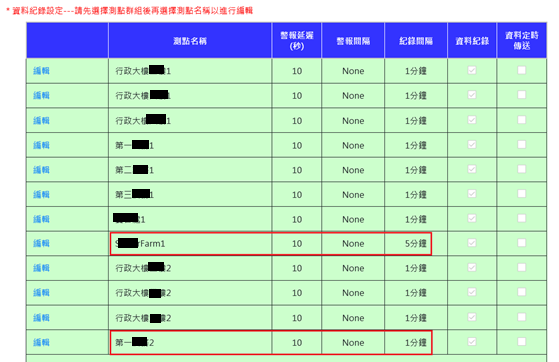
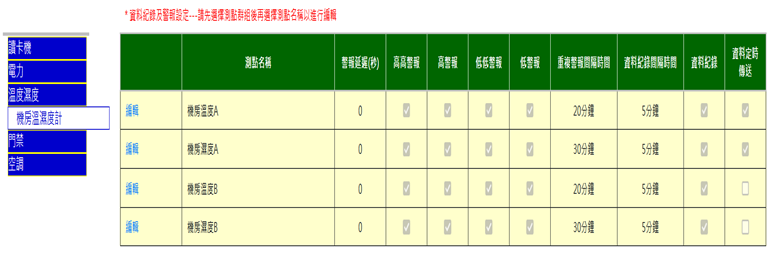
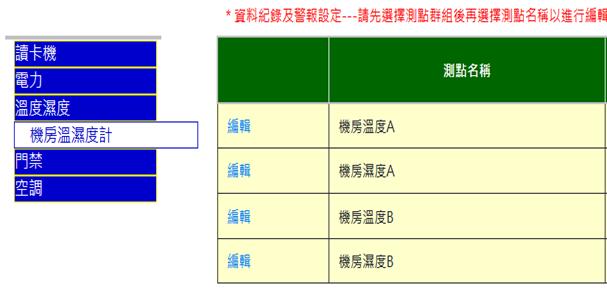
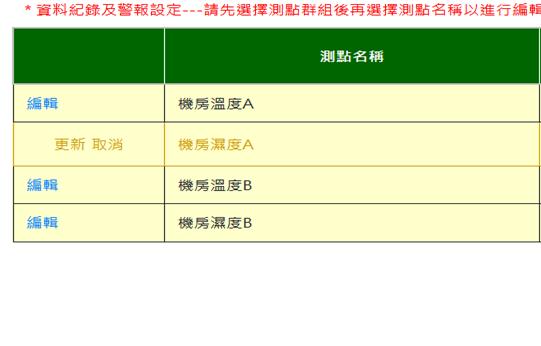
左邊視窗為測點群組,右邊視窗為測點名稱及設定值,請先選擇測點群組後,再選擇測點名稱,並依權限進行編輯
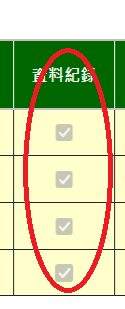
資料紀錄:
勾選資料紀錄,該測點的資料才會被記錄於資料庫
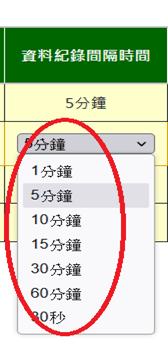
紀錄間隔:
為下拉式選單,可選擇30秒、1分鐘、5分鐘、10分鐘、15分鐘、30分鐘、60分鐘
警報間隔:
為下拉式選單,可選擇10分鐘、20分鐘、30分鐘、60分鐘。測點若處於警報中狀態,將於間隔時間重複發送警報直至警報回復正常
若選擇None,則不會重複發送警報
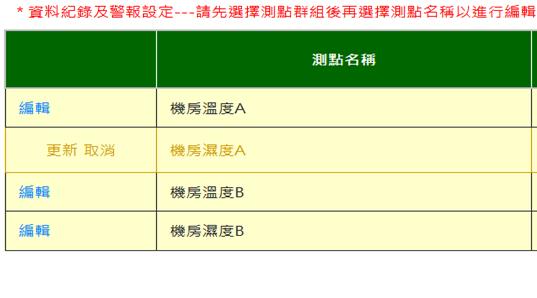
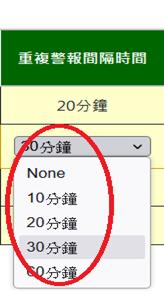
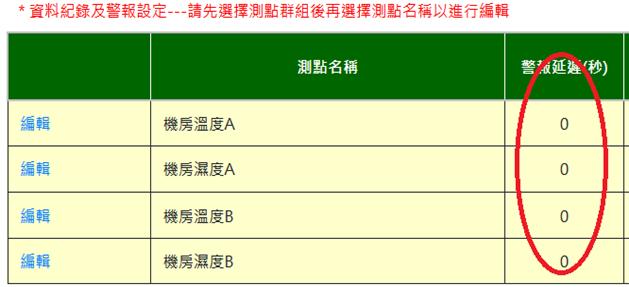
警報延遲發送:
可設定當即時數值超過上限或低於下限時,需延遲多少時間(以秒計算)才產生警報
資料定時傳送:
勾選資料定時傳送,該測點的資料才會定時傳送
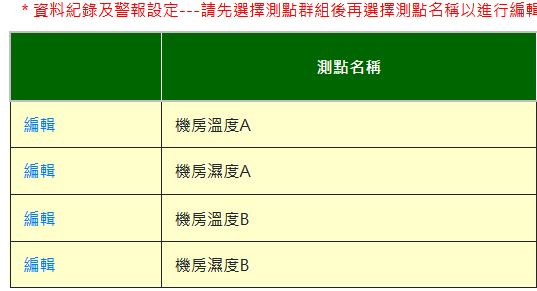
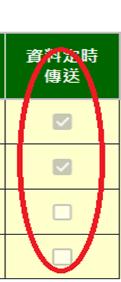
設定後於設定之起始時間及每間隔時間,定時彙總資料(包含勾選資料定時傳送的測點、仍在警報中的測點),傳送到有勾選「警報定時傳送」的電子郵件收件者或Line之人員

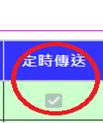
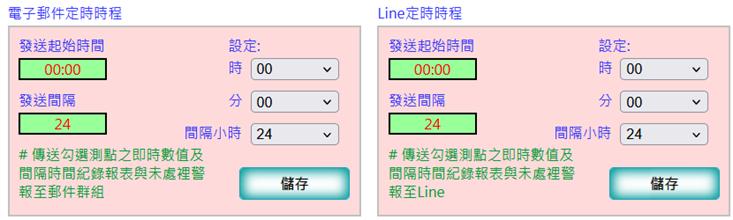
定時傳送的時間,在「時程設定」頁面內設定。可設定發送之起始時間及每間隔多久時間不斷發送。間隔時間具4/8/12/24小時選項
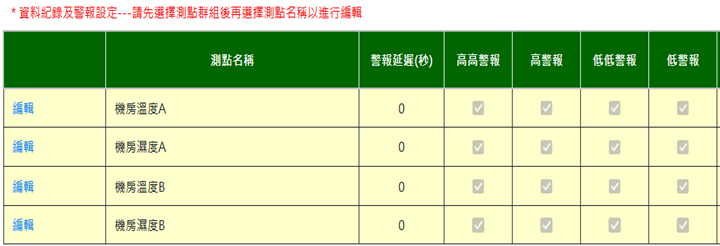
警報傳送設定:
可設定警報傳送條件;勾選高高警報表示發生高高警報時將會發送警報,勾選高警報表示發生高警報時將會發送警報,勾選低低警報表示發生低低警報時將會發送警報,勾選低警報表示發生低警報時將會發送警報
O. 帳號設定
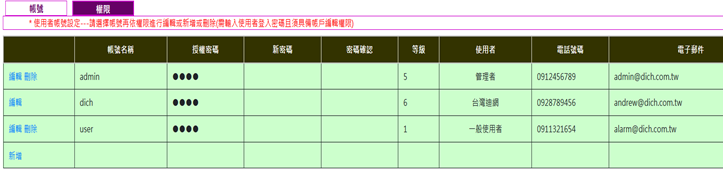
帳號設定有「帳號」及「權限」兩個分頁
帳號:
可新增、刪除、修改使用者帳號相關資料
新增使用者帳號時各欄位皆不可空白。等級為該帳號擁有之權限[依等級分頁下之設定]
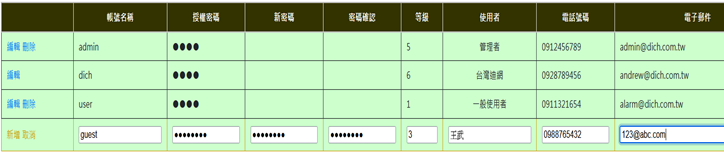
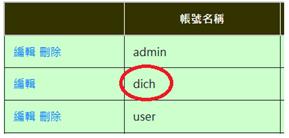
dich使用者為內建帳號不可刪除,但可修改名稱、密碼及等級
編輯使用者帳號時,請選擇帳號再依權限進行編輯、變更內容,於(授權密碼)欄位輸入登入密碼

當登入時,會依登入之權限顯示相關使用者,有顯示之使用者方可修改或刪除該使用者資料。當無帳號編輯權限時,只會顯示登入者之帳號。可編輯,但不可刪除
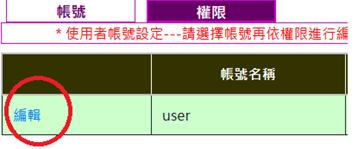
依需求可啟用或停止帳號使用

具備'系統編輯'及'帳號編輯'權限者---可新增及編輯所有帳號及啟用或停用帳號
具備'帳號編輯'權限者---可新增及編輯所有帳號但不行啟用或停用帳號
不具備任何編輯權限者及只具備'系統編輯'權限者---只可編輯自己帳號但不行新增及啟用或停用帳號
權限:
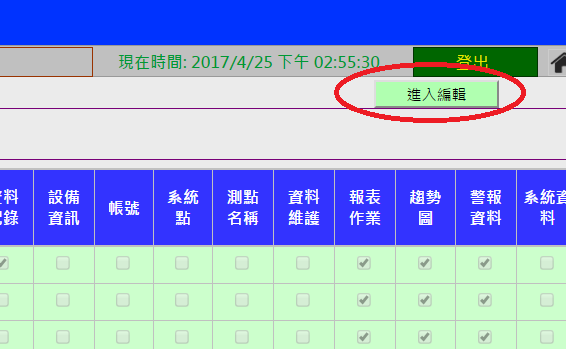
先點選「進入編輯」
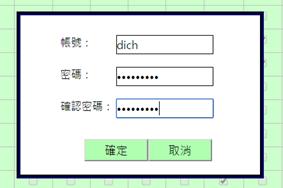
輸入具管理者之帳號及密碼,方可編輯權限等級內容
輸入之帳號,具備'系統編輯'權限者方可勾選[系統編輯]項目,與登入帳號無關
新增時,權限等級的權限高低可以自由設定,與權限等級的數字大小無關
勾選「編輯」,方有編輯上下限及資料紀錄的權限
勾選「控制」,方有控制設備運轉停止的權限
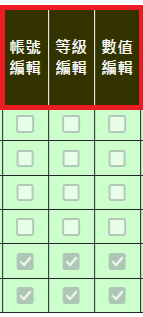
勾選「帳號編輯」,方有編輯帳號的權限
勾選「等級編輯」,方有等級帳號的權限
勾選「數值編輯」,方有數值帳號的權限
其餘項目為進入各功能頁面的使用權限
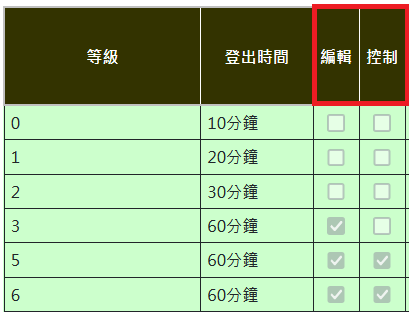
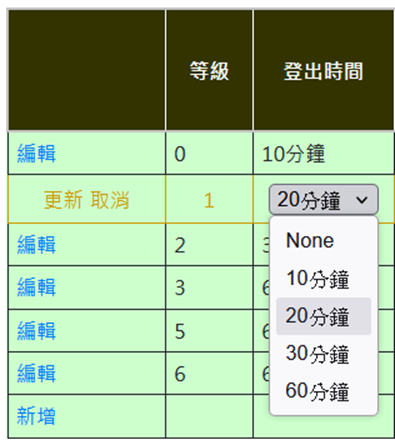
(登出時間)可選擇該等級在未使用狀況下的自動登出時間
上述的[未使用狀況]係指沒有切換網頁頁面,只在同一個頁面操作
登出時間有10分鐘、20分鐘、30分鐘、60分鐘可選擇,也可選擇None不會自動登出
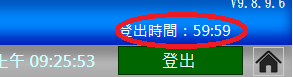
選擇的時間將會於主頁面顯示
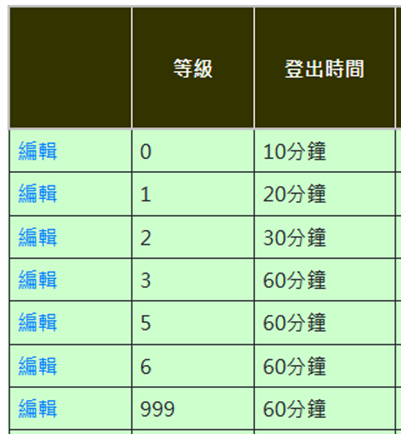
權限等級可設定範圍為0 ~ 999。共1000種。等級只可新增、編輯,不可刪除
P. 資料維護
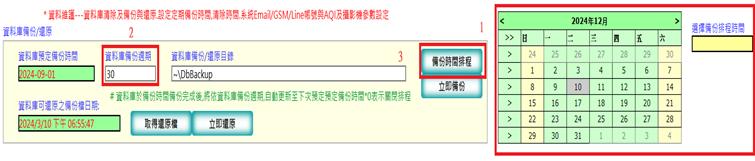
進行資料庫備份還原操作:
可設定定期備份時間及備份時間周期,也可立即備份還原
定期備份:請依1->2->3步驟操作
立即備份:請先輸入備份目錄後按下立即備份即可。備份目錄未輸入時,預設備份目錄為:網頁根目錄\DBBackup[例:\\www\DBBackup]。備份完成後於資料庫可還原之備份檔日期之欄位,將會顯現最新備份之日期及時間。資料庫備份/還原目錄將會儲存
立即還原:請先輸入還原目錄後按下立即還原即可。還原目錄未輸入時,預設還原目錄為:網頁根目錄\DBBackup[例:\\www\DBBackup]。還原時不需輸入備份檔案名稱,若於該路徑未尋獲備份檔將出現錯誤
紀錄資料匯出:
先選擇資料匯出種類->再輸入匯出之檔案名稱-> 選擇csv檔或為txt文字->點擊「匯出範例」按鈕->程式碼框內將會產生資料庫搜尋條件,使用者可依需求修改搜尋條件,再點擊「執行」按鈕即可下載匯出之檔案

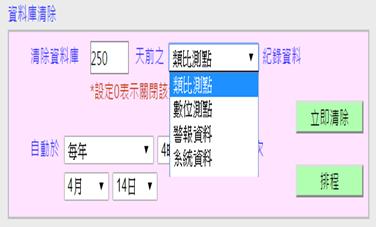
資料庫清除:可以設定清除特定天數之前的資料
可清除資料分為四個範圍,類比測點、數位測點、警報資料、系統資料
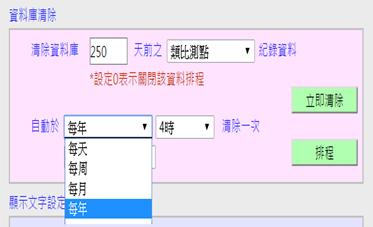
可設定定期排程清除,也可以手動立即清除
定期排程清除,可設定為每年之幾月幾日幾時、每月之幾日幾時、每周幾之幾時、每日之幾時、清除資料
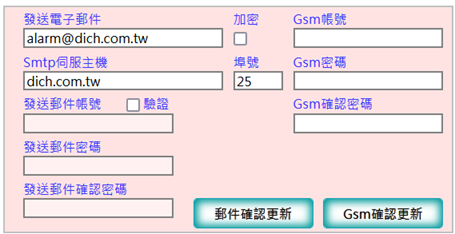
發送電子郵件及Gsm的帳號密碼設定:
並可選擇信件是否加密或修改SMTP Port號
當勾選「驗證」時,需輸入發送電子郵件帳號及密碼
當使用企業型簡訊系統發送簡訊時,需輸入Gsm使用者帳號及密碼
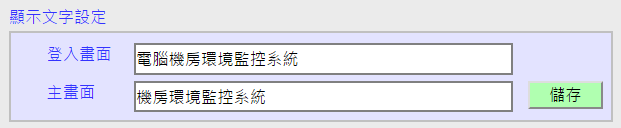
修改登入及監控主畫面之顯示文字:
可由下列視窗輸入。輸入並點擊儲存按鈕後立即生效
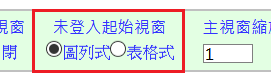
未登入畫面之形式設定:
圖列式:
表格式:
1.
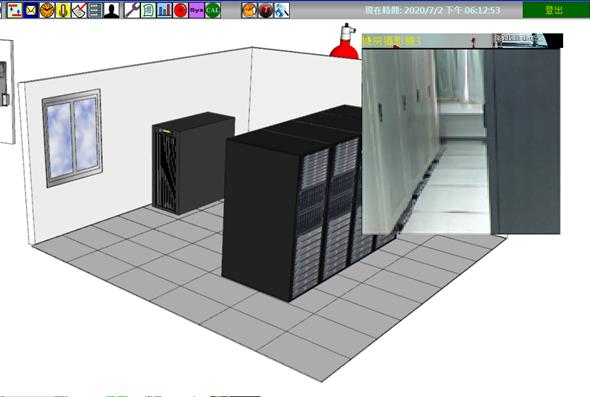
 當有警報產生時,會跳出告警訊息

2.
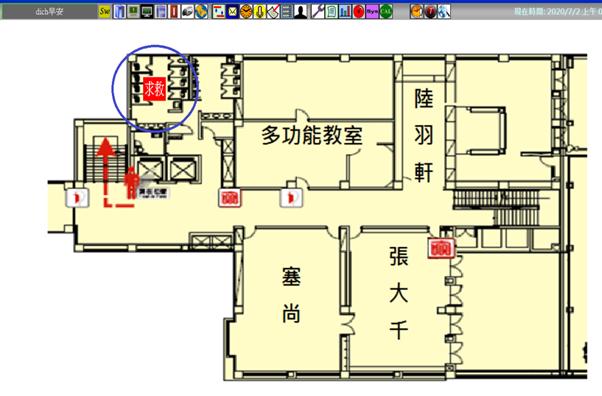
 當有警報產生時,會跳出電子地圖並顯示相關告警位置
告警跳地圖視窗起始位置及大小可自行設定
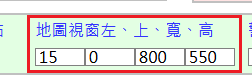
告警跳地圖視窗左:左往右起始位置設定,例:50=50px(預設=15)
告警跳地圖視窗上:上往下起始位置設定,例:0=0px(預設=0)
告警跳地圖視窗寬:寬度設定,例:400:寬度等於500px (預設=500)
告警跳地圖視窗高:高度設定,例:135:高度等於300px (預設=300)
攝影機當有位移警報時,亦會跳出電子地圖並顯示相關告警位置
3.
 當有警報產生時,會播放告警語音
4.
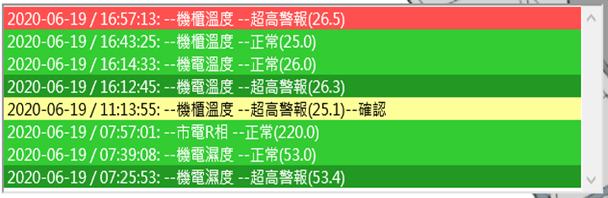
 是否於主畫面顯示警報視窗,視窗內可立即顯示即時警報訊息
可於該警報處以滑鼠點擊即可確認警報
警報後回復正常紀錄---深綠色。回復正常紀錄---淺綠色
警報中紀錄---紅色。警報後確認紀錄---黃色
警報視窗起始位置及大小可自行設定
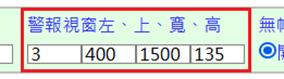
警報視窗左:左往右起始位置設定,例:3=3px(預設=3)
警報視窗上:上往下起始位置設定,例:525=525px(預設=525)
警報視窗寬:寬度設定,例:400:寬度等於400px (預設=400)
警報視窗高:高度設定,例:135:高度等於135px (預設=135)
5.
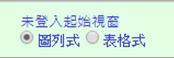 可選擇起始登入主監控畫面時,以電子地圖方式或表格方式顯示
視窗大小及位置可自行設定

主視窗高縮放:倍數比例設定,例:1=100%,1.2=120%,0.9=90%(預設=1)
主視窗寬縮放:倍數比例設定,例:1=100%,1.2=120%,0.9=90%(預設=1)
主視窗高度:視窗高度設定,例:700=700px,設定值須大於658才有效(預設=1)
主視窗起點:視窗上往下起始位置設定,例:100=100px,設定值須大於68才有效(預設=1)
監視錄影參數設定:
勾選:各攝影機於設定之輪播間隔時間輪流播放,可設定輪播間隔秒數
取消勾選:關閉輪流播放
直接於網址輸入:https://your IP/DpCam.aspx不須帳號登入,各攝影機即可輪流播放

錄影目錄:位移偵測錄影時,錄影檔案存放目錄位置
影像伺服器網址或IP:提供攝影機影像之伺服器(錄放影主機)網址或IP
影像伺服器IP:處裡攝影機影像傳送及接收之伺服器IP
啟用無帳號登入(IP/遮罩)設定:

勾選:無帳號登入時須符合設定之IP方可連線
取消勾選:不限制即可連線
無帳號登入提供3組IP設定,可支援Ipv4及Ipv6
遮罩支援單主機或網段。表示法(例如Class C網段:255.255.255.0或24)
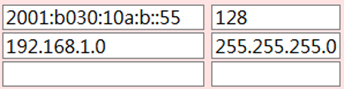
當有輸入IP時,遮罩處不可空白
可將IP處留空白後按儲存即可刪除,未使用處可為空白
監控主機本機無帳號登入不須設定IP
密碼驗證管理:
勾選:登入時密碼須符合複雜度組合方可登入,密碼錯誤次數超過設定將鎖定帳戶至鎖定期限後,方可重新登入。鎖定期限以最後一次密碼錯誤時間起算
取消勾選:任意密碼組合皆可登入
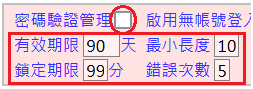
複雜度組合要求:
1. 複雜度須符合至少包含1個大寫英文,1個小寫英文,1個數字,1個特殊符號,位數大於等於設定之密碼長度及小於等於50個字
2. 密碼使用時間超過設定之密碼期限,將會要求重設密碼
3. 新設密碼不可與前3次設定之密碼相同
4. 不包含使用者的帳戶名稱全名中,超過兩個以上的連續字元
密碼設定使用時間須大於等於10天小於等於180天
密碼設定長度須大於等於10小於等於50
密碼錯誤次數須大於等於0小於等於5,0表示不記錄次數
鎖定期限須大於等於0小於等於99分鐘,0表示不鎖定
AQI參數設定:
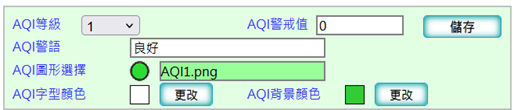
AQI等級共分6級
內定數值可依選擇級數變動,亦可依需求自行調整
AQI警語可依選擇級數變動,亦可依需求自行輸入
AQI圖形選擇,可依選擇級數變動,亦可依需求點選圖示後直接選擇

AQI字型顏色及背景顏色可按「更改」鍵自行修改
修改完畢後需儲存方能生效
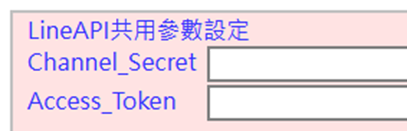
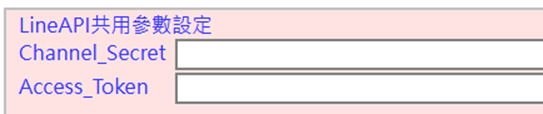
LineAPI共同參數設定:
由Webhook自動取得UserID:(須購買https正式憑證方可自動取得)
輸入Channel_Secret時,表示將由Webhook自動取得UserID,當有人員加入好友將會自動加入,當有人員刪除好友將會自動刪除,可手動刪除已加入之人員;此時Access_Token不可空白

以好友(群組)方式自動新增UserID:(須購買認證帳號方可自動新增)
未輸入Channel_Secret而有輸入Access_Token時,表示點選「新增」Line人員時,會將已加入好友之人員全部自動加入,可手動刪除已加入之人員

各別建立官方帳號來傳送Line訊息:
未輸入Channel_Secret也沒輸入Access_Token時,表示點選「新增」Line人員時,需自行輸入UserID及Channel_Access_Token來加入人員
定時傳送報表:
當有設定”連結報表網址”時,定時傳送將會產生報表連結網址

未設定”連結報表網址”時,定時傳送將不會產生報表連結網址
如若需使用報表連結,建議中控主機應置於DMZ區並對外開放,如此方可正確讀取報表
若連結報表網址之設定為內部網路,則收取訊息之裝置網路應連結內部網路,如此方可正確讀取報表
AI合成語音:
註:監控主機須符合TLS1.2以上版本的安全協定

於第一欄位上方點選語音金鑰申請
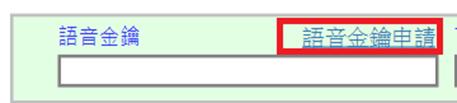
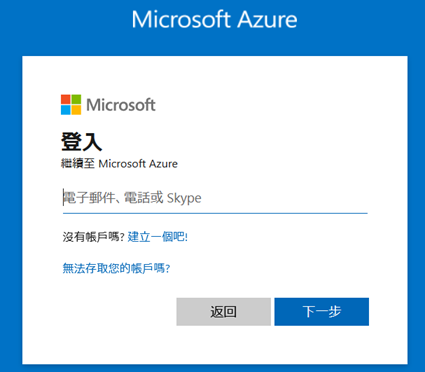
此時環控系統會跳轉介面至微軟網站
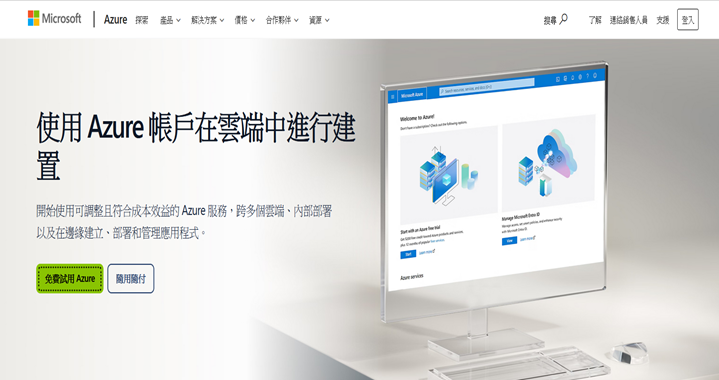
微軟AI語音服務,提供每個月50萬個字免費轉換服務

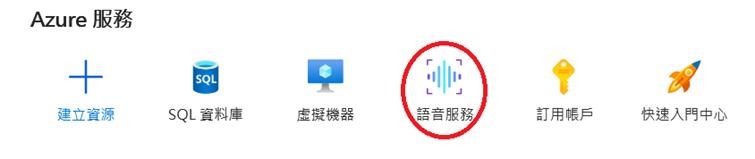
登入後選擇語音服務
申請完成後,會得到端點及兩組金鑰
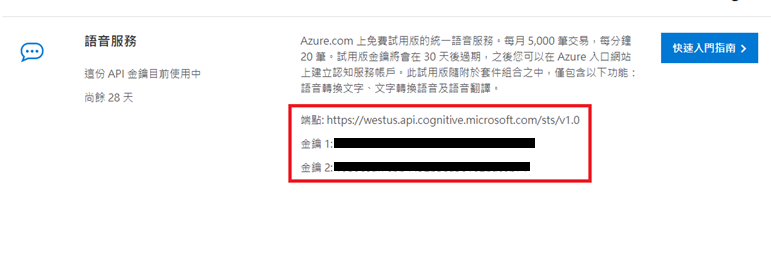
將任一組金鑰輸入至剛剛環控系統語音金鑰欄位上即可,並在右方按下儲存即可

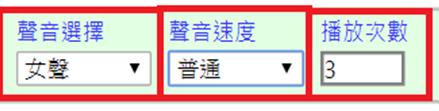
語音告警可透過聲音選擇、聲音速度、播放次數(主要避免接聽手機速度太慢造成語音
播完,或是快完才接聽的狀況發生)進行調整
Q. 報表作業
依報表種類,可分為月報表、日報表、年報表
依資料內容型態,可分為最大值、最小值、平均值、全部/第一筆取樣值、時/日/月區間值,時/日/月累計值,總量值
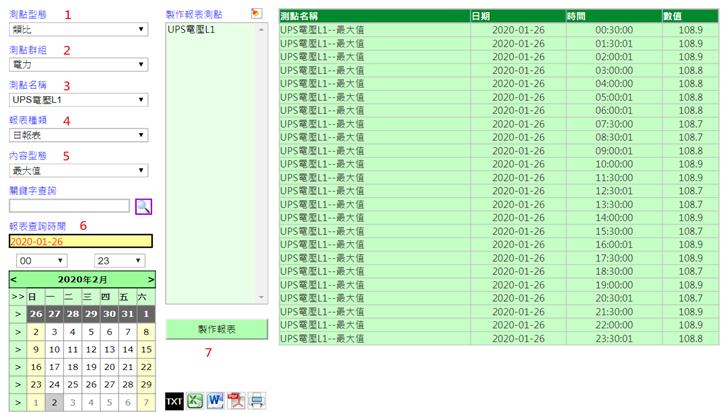
製作報表:請依序選擇1測點型態、2測點群組、3測點名稱、4報表種類、5內容型態並決定6報表查詢時間後,點選7「製作報表」,等待系統讀取資料後於右側報表欄位顯示報表
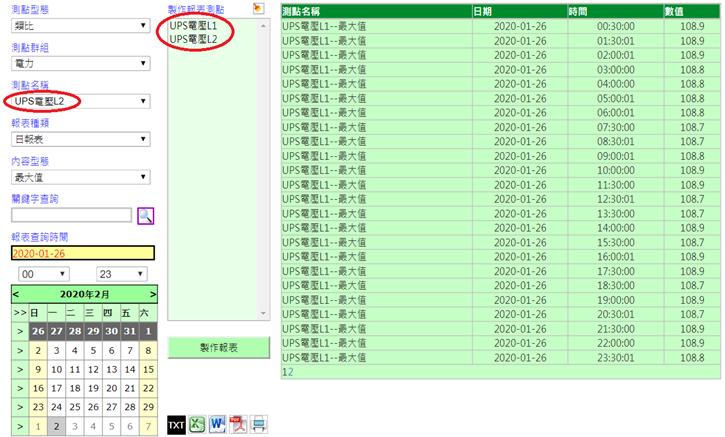
於同一側點群組下,可選擇多個側點名稱同時查詢歷史報表
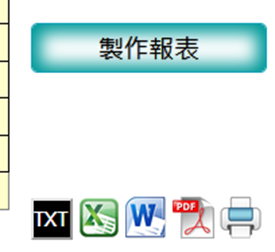
再依需求選擇報表輸出的型態:
直接輸出報表,可提供文字檔(TXT)、Excel檔(csv) 、Word、PDF格式、列印。可選擇存檔或直接開啟檔案(Word/Excel電腦需安裝有Office-Word/Excel,PDF電腦需安裝有adobe reader)
關鍵字查詢的用法:
直接在關鍵字查詢欄位中鍵入關鍵字並點選放大鏡查詢,查詢結果會出現在測點名稱的下拉式選單中,可選擇多個側點名稱同時查詢歷史資料,不受測點群組的限制
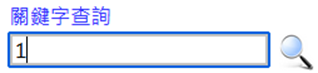
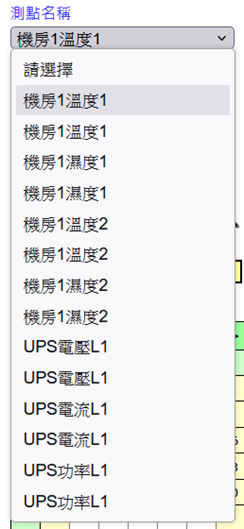
例:查詢1,測點內所有含有1的測點都會在測點名稱內顯示
清除所選測點的用法:
在製作報表測點清單中,顯示先前所選擇的測點,若要清除某測點,請直接在此清單中點選該測點名稱即可清除。若要清除全部測點,請點選此清單右上角掃帚圖示
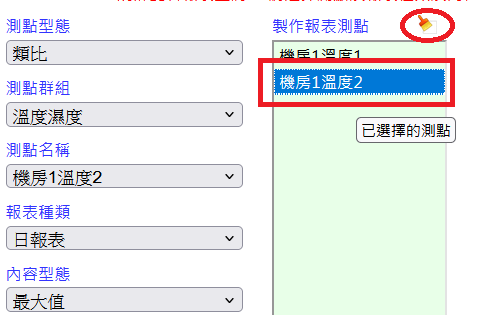
報表查詢時間:
透過下方小月曆選取查詢時間,可選擇日、周、月,並依照報表種類而有不同的時間區段選擇。選擇出來的時段會出現在報表查詢時間下方空格,可以放置游標並任意改變查詢時間。(查詢時間格式須為:yyyy-MM-dd或yyyy-MM-dd / yyyy-MM-dd)
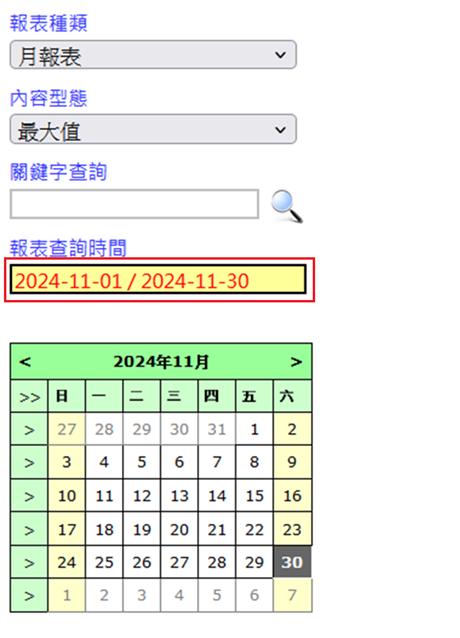
Ø 年報表
若在小月曆上點選一天,則會自動選取該日期之月份往前一年的時間
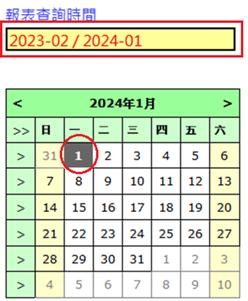
Ø 月報表
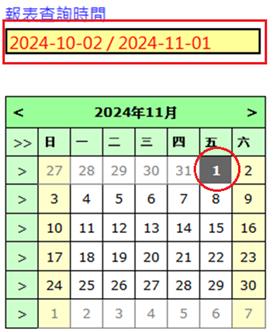
若在小月曆上點選一天,則會自動選取該日期往前一個月的時間
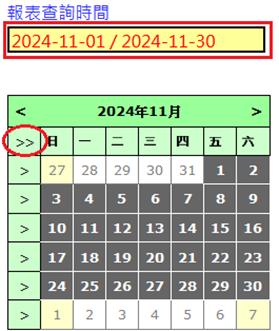
若在小月曆上點選雙箭頭「 >> 」,則會自動選取該月的第一天到最後一天
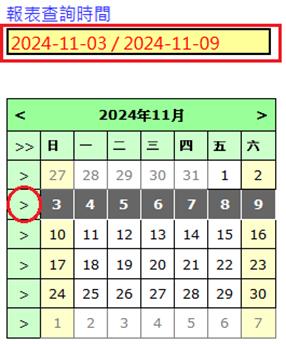
若在小月曆上點選單箭頭「 > 」,則會自動選取該週,一共七天
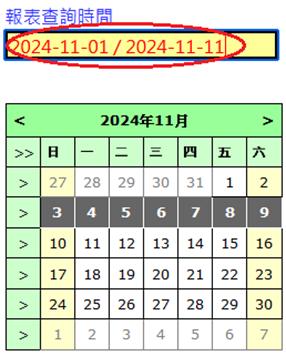
選取後,皆可在查詢時間框內自由更改日期
Ø 日報表
在小月曆上點選一天,可查詢整天0時至23時或選擇起訖小時,查詢指定區間之資料如:
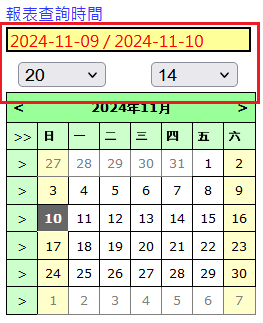
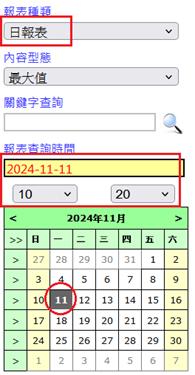
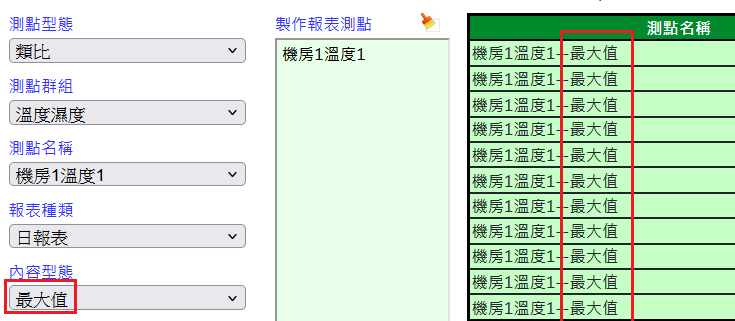
最大值:
查詢最大值時,右側報表欄位每一列顯示出每一單位時間之最大值。單位時間:日報表-每小時,月報表-每日,年報表-每月
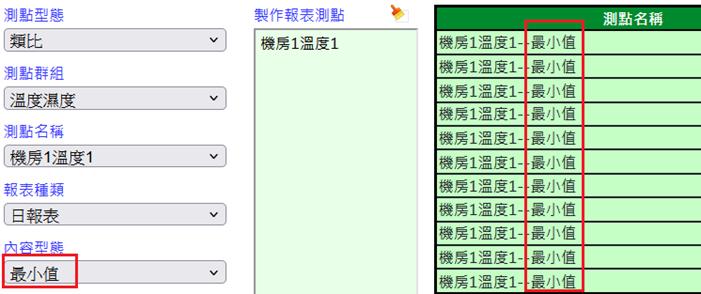
最小值:
查詢最小值時,右側報表欄位每一列顯示出每一單位時間之最小值。單位時間:日報表-每小時,月報表-每日,年報表-每月
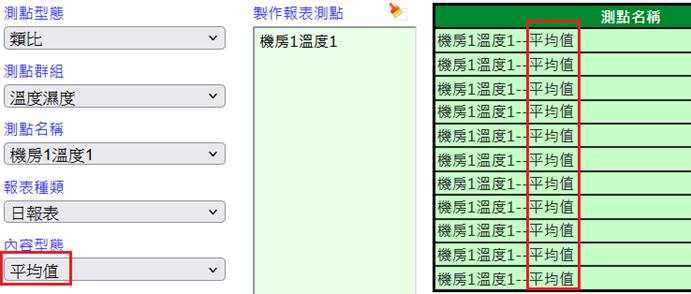
平均值:
查詢平均值時,右側報表欄位每一列顯示出每一單位時間之平均值。單位時間:日報表-每小時,月報表-每日,年報表-每月
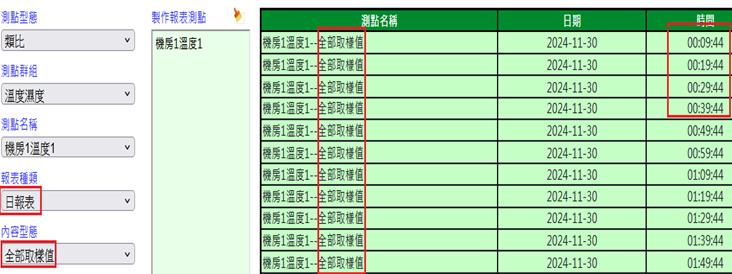
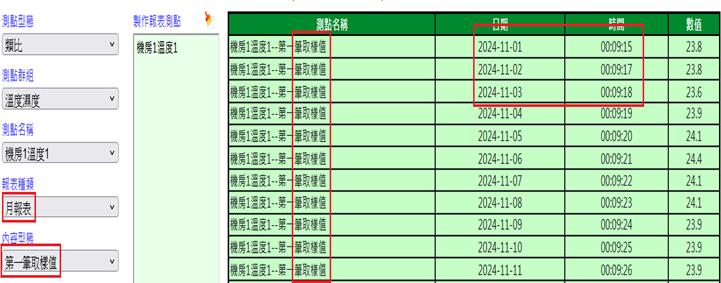
取樣值:
查詢取樣值時,右側報表欄位每一列顯示出每一單位時間值:日報表為全部取樣值,月報表/年報表為第一筆取樣值
單位時間:日報表-依設定之紀錄間隔,月報表-每日,年報表-每月
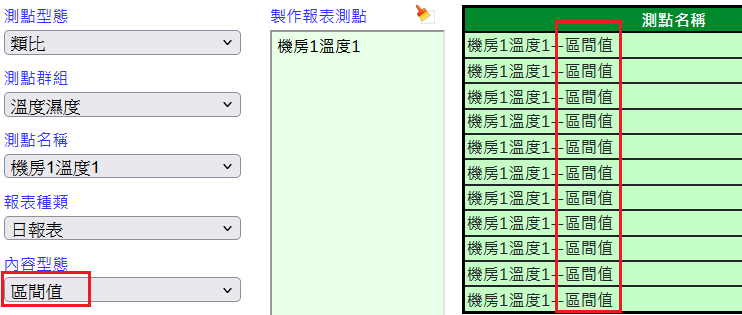
區間值:
針對測點數值每單位時間之間的差異值。單位時間:日報表-每小時,月報表-每日,年報表-每月
例:查詢今日日報表區間值時,昨日最後一筆是20.2,今日最後一筆是25.3;查詢後之區間值=5. 1
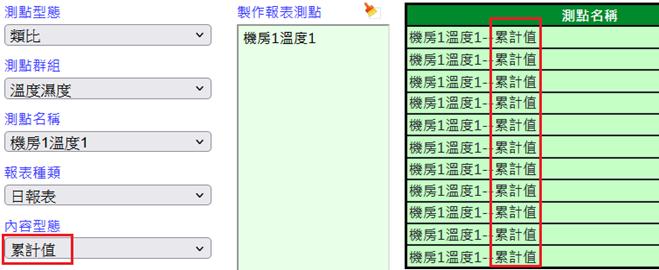
累計值:
查詢累計值時,右側報表欄位顯示查詢時間內之每單位時間內最後一筆讀取值。單位時間:日報表-每小時,月報表-每日,年報表-每月
例:查詢今日日報表累計值時,今日最後一筆是25.3;查詢後之累計值=25.3
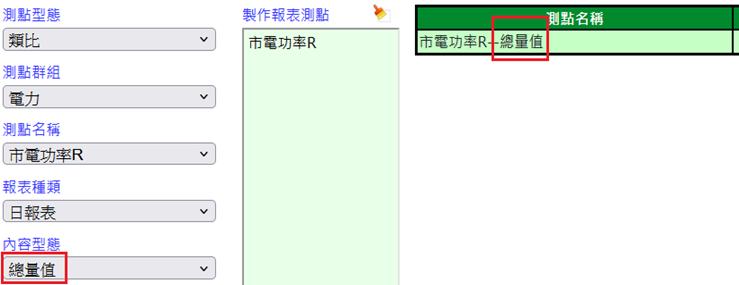
總量值:
查詢總量值時,右側報表欄位顯示單位時間內之全部加總之數值。單位時間:日報表-每小時,月報表-每日,年報表-每月
例:查詢今日10~12時日報表總量值時,10時最後一筆是10.1,11時最後一筆是20.1,12時最後一筆是30.1;查詢後之總量值=60.3
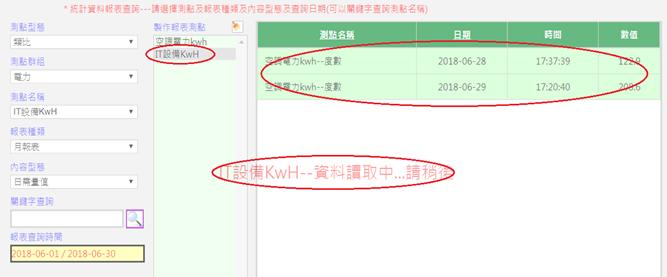
報表查詢顯示:
查詢多測點時,畫面將顯示目前查詢之測點及已查詢完畢之資料
R. 趨勢圖
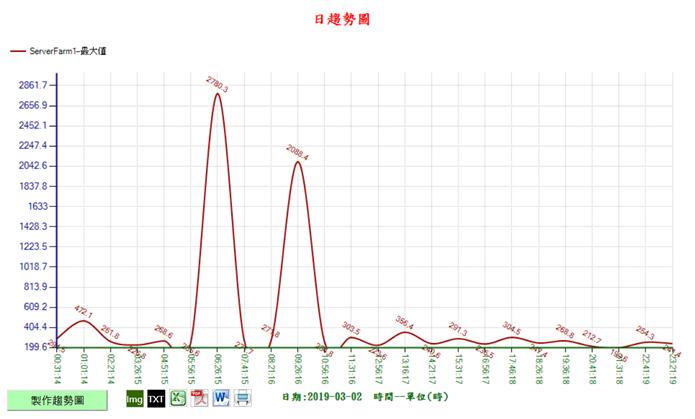
可查詢各測點資料製作成趨勢圖
依查詢時間範圍,可分為月趨勢圖、日趨勢圖、年趨勢圖、即時趨勢圖
依資料內容型態,可分為最大值、最小值、平均值、區間值、取樣值
可將趨勢圖資料輸出為其他型態或檔案,可分為影像檔(PNG)、文字檔(TXT)、Excel檔(csv)、PDF檔、列印
請依序選擇1趨勢圖種類、2測點型態、3測點群組、4內容型態、5測點名稱並6決定報表查詢時間後,點選7「製作趨勢圖」,等待系統讀取資料後於右方顯示區域顯示趨勢圖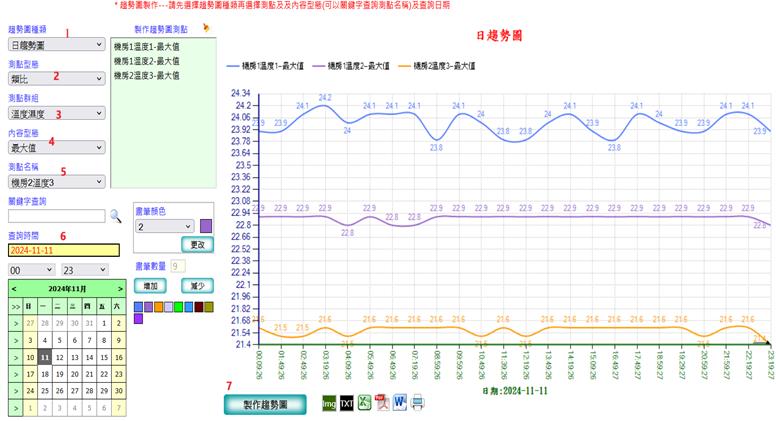
於同一側點群組下,可選擇多個側點名稱同時查詢歷史趨勢圖
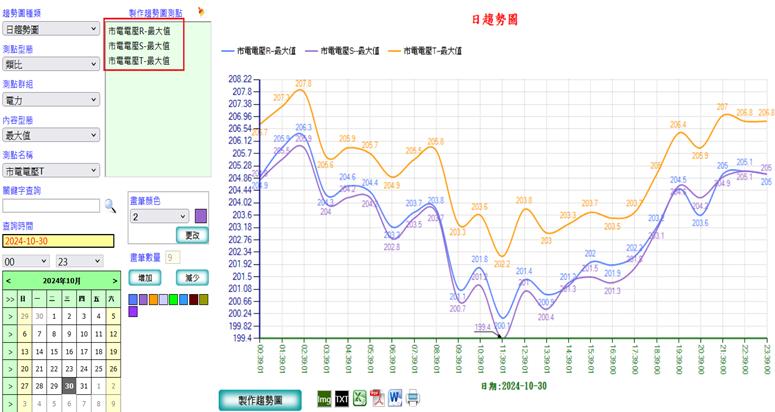
於同一側點名稱下,可選擇最大值、最小值、平均值、取樣值、區間值同時查詢歷史趨勢圖
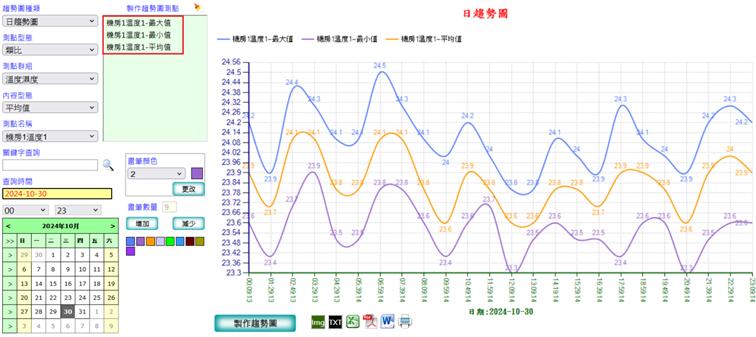
再依需求選擇趨勢圖輸出的型態
可提供影像檔(img)、文字檔(TXT)、Excel檔(csv) 、Word、PDF格式或直接列印

查詢時間的選擇方式:
透過下方小月曆選取查詢時間,可選擇日、周、月,並依照趨勢圖種類而有不同的時間區段選擇。選擇出來的時段會出現在查詢時間下方空格,可以放置游標並任意改變查詢時間。(查詢時間格式須為:yyyy-MM-dd或yyyy-MM-dd / yyyy-MM-dd)
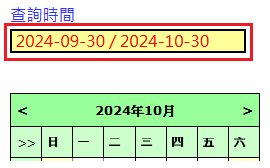
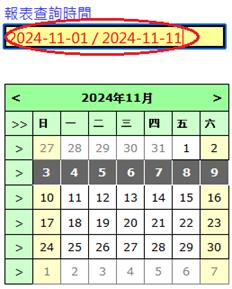
若在小月曆上點選雙箭頭「 >> 」,月趨勢圖則會自動選取該月的第一天到最後一天。日趨勢圖則會自動選取該月的最後一天
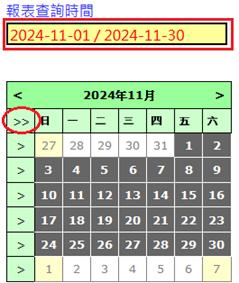
若在小月曆上點選單箭頭「 > 」,月趨勢圖則會自動選取該週,一共七天。日趨勢圖則會自動選取該周的最後一天
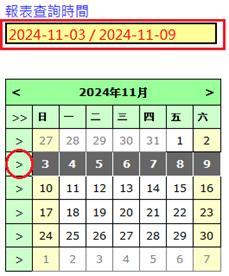
選取後,皆可在查詢時間框內自由更改日期
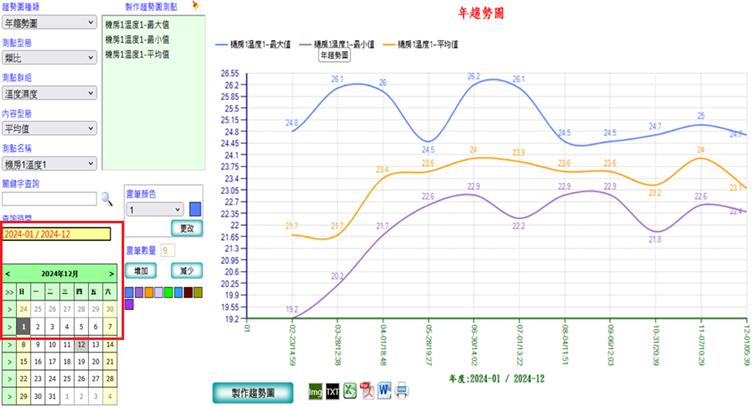
年趨勢圖:
直接點選一個日期,查詢時間為該日期之月份前一年。點選 >> 或 > ,都同樣會查詢從該月份啟始前一年。例:2024-12/2024-11
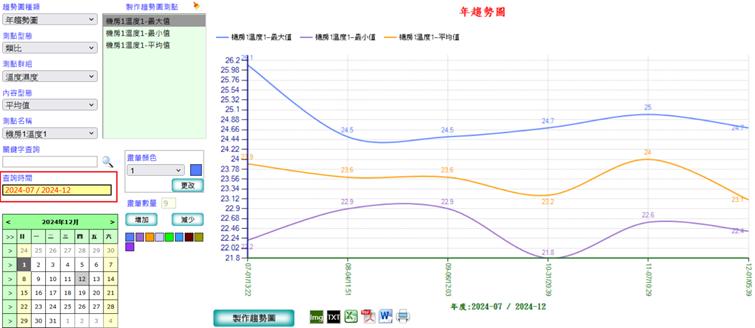
直接輸入或修改查詢時間。例:2024-07/2024-12
月趨勢圖:
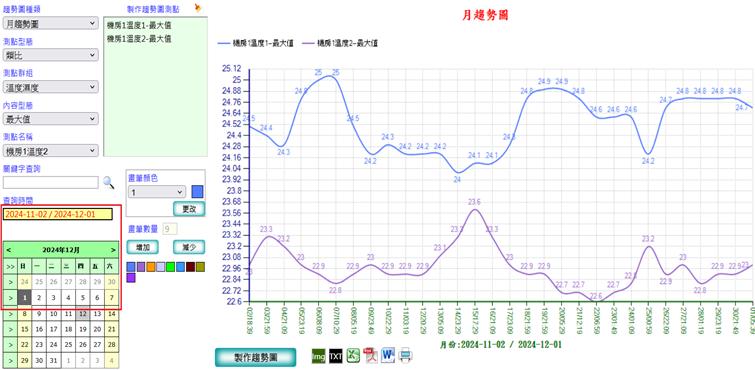
直接點選啟始日期,查詢時間為啟始日期前一個月。例:2024-11-02/2024-12-01
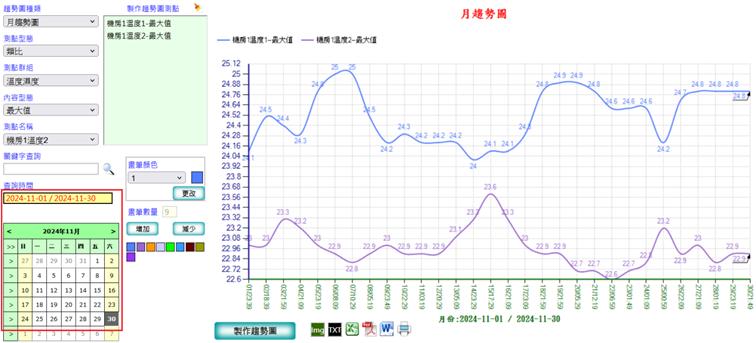
點選「 >> 」,查詢時間為該月整個月。例:2024-11-01/2024-11-30
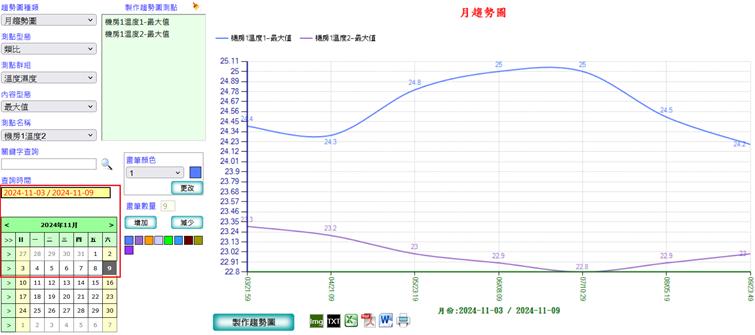
點選「 > 」,查詢時間為該行整周。例:2024-11-03/2024-11-09
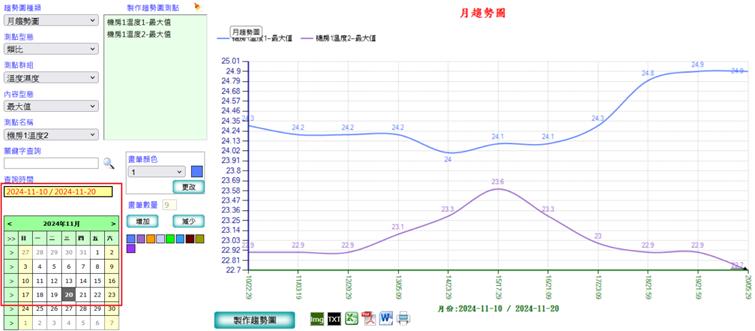
直接輸入或修改查詢時間。例:2024-11-10/2024-11-20
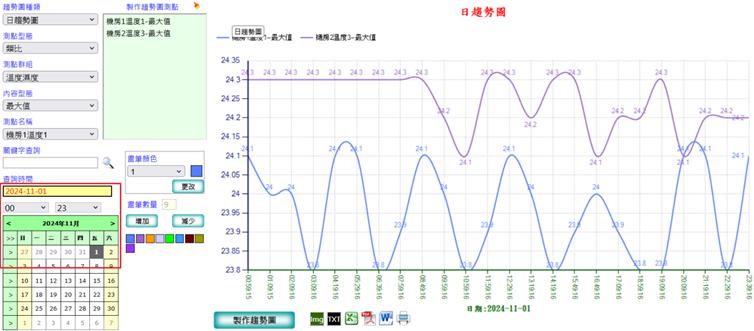
直接點選查詢日期,查詢時間為該日期0時至23時
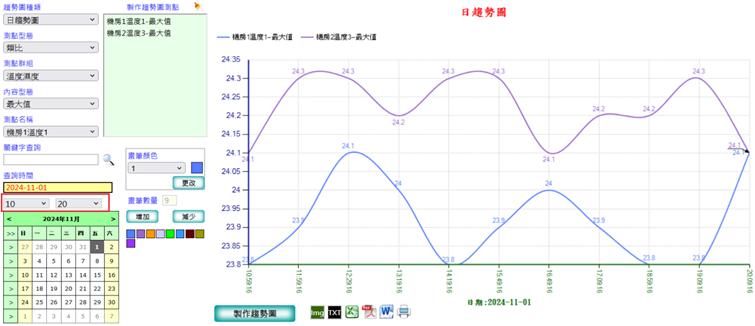
直接點選查詢日期,查詢時間為該日期並可選擇起訖小時。例:10時~20時
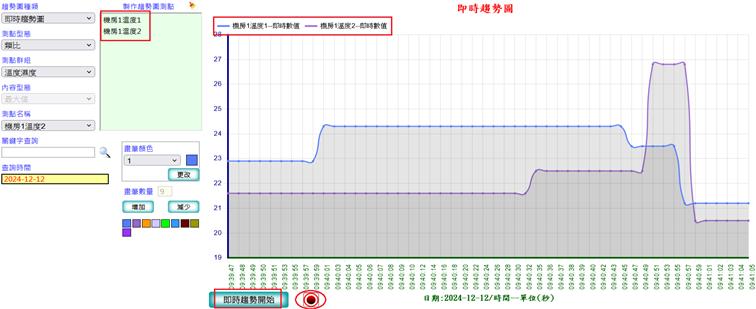
即時趨勢圖:
即時趨勢圖讀取即時數值,以每一秒[預設]間隔繪製趨勢圖[可多筆顯示測點]
點擊「停止」 按鈕可立即停止顯示
繪製趨勢圖掃描間隔,可自行設定
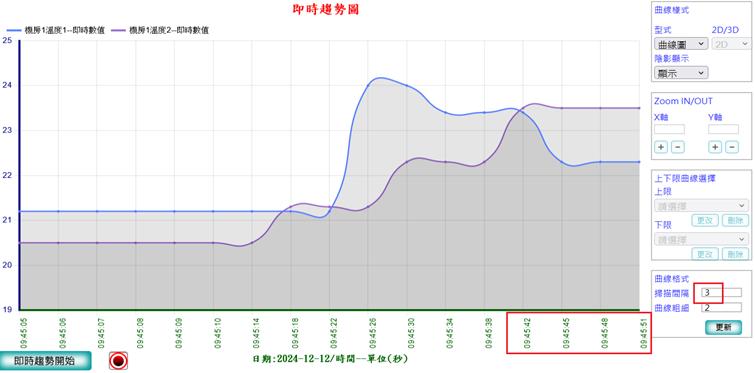
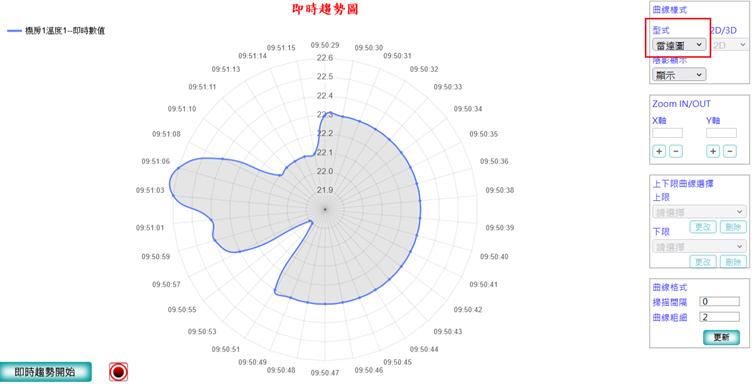
可以其他形式顯示:
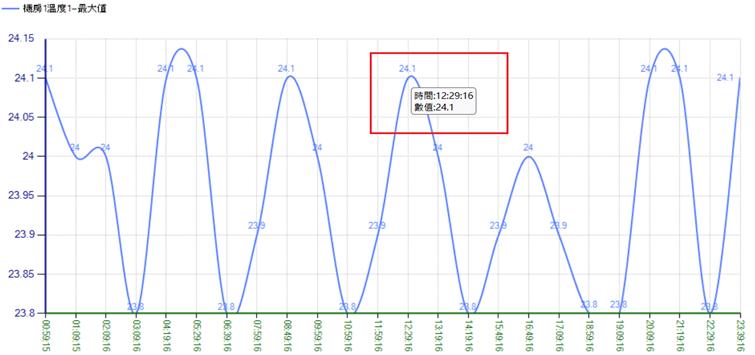
趨勢圖上顯示時間及數值:
可以滑鼠移至欲顯示資訊之趨勢圖上,即可顯示該點之時間與數值
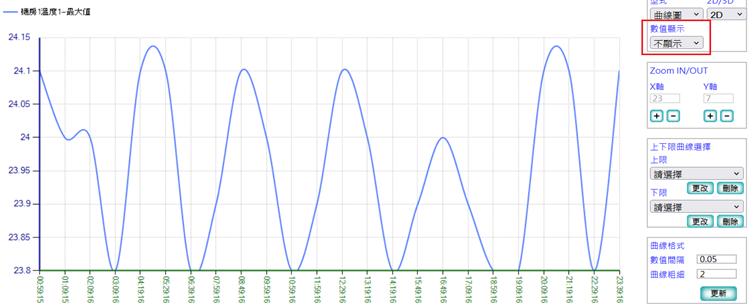
亦可取消顯示數值
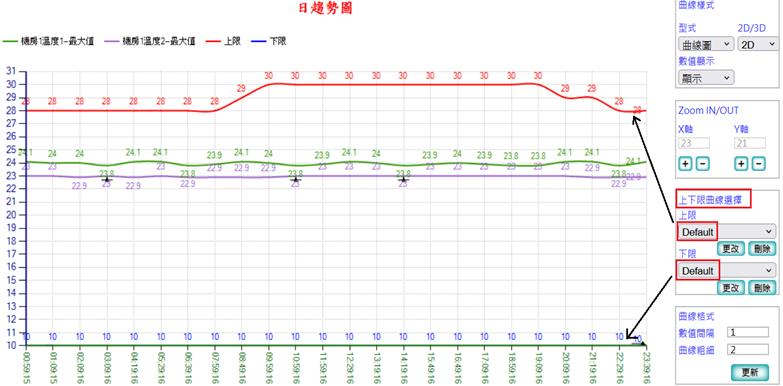
增加上下限曲線用法:
為了讓趨勢圖更加容易閱讀,除了顯示測點的數值以外,還可加上該測點的警戒值上下限曲線,可以一目了然數值是否超出警戒範圍
在右方第三個功能框內,從(上限)下拉式選單內選擇一組上限曲線,再從(下限)下拉式選單內選擇一組下限曲線,可以同時顯示上下限曲線,也可以只顯示上限曲線或只顯示下限曲線
上下限曲線更改:
上下限曲線可以有多組設定
在趨勢圖查詢的前後,都可以更改上下限曲線的設定
先選擇Default的曲線,或是其他組已儲存的曲線,按下「更改」按鈕,會出現更改上下限曲線的功能區在趨勢圖的左方
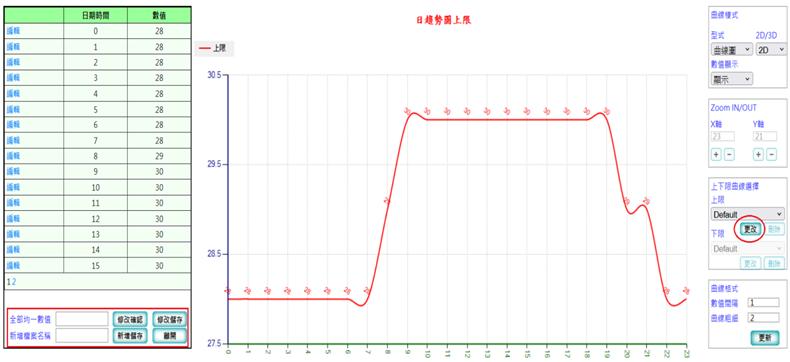
上圖為日趨勢圖上限的例子,上限數值可依日調整,亦可設定全部均一數值,設定完後按「修改儲存」,或是鍵入檔案名稱按「新增儲存」,將可新增一組上限曲線值,或按「離開」不做更動。「離開」後將回復原趨勢圖畫面。於(上限)選擇處選擇「請選擇」將刪除上限曲線,於(下限)選擇處選擇「請選擇」將刪除下限曲線
上下限曲線刪除:
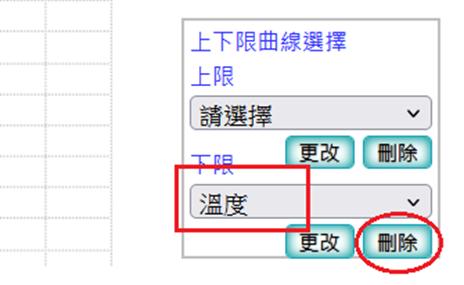
選取某組上下限曲線後,按下「刪除」按鈕,則該組曲線將會被刪除。名稱為Default之上下線,為預設不可刪除,但數值可更改
關鍵字查詢的用法:
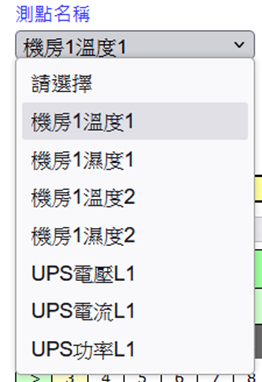
當選擇測點群組後,可先在關鍵字查詢欄位中鍵入關鍵字並查詢,此時查詢結果會出現在測點名稱的下拉式選單中,請再點選該下拉式選單,從中選擇所需測點。
例:查詢1,測點內所有含有1的測點都會在測點名稱內顯示
清除所選測點的用法:
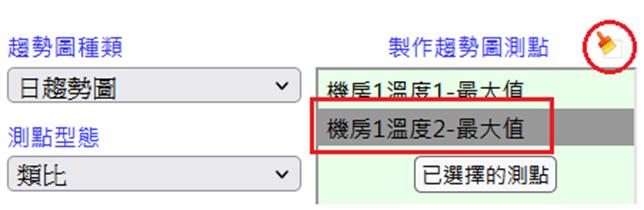
在製作趨勢圖測點的視窗中,顯示先前所選擇的測點,若要清除某測點,請直接在此視窗中點選該測點名稱即可清除。若要清除全部測點,請點選此視窗右上角掃帚圖示
畫筆顏色:
因應趨勢圖可同時顯示多個測點的資料,採用不同顏色以增加可讀性
在製作趨勢圖測點視窗的下方,可修改畫筆顏色
1. 直接點選畫筆數或於下方畫筆顏色處點選顏色來選擇要修改顏色之畫筆
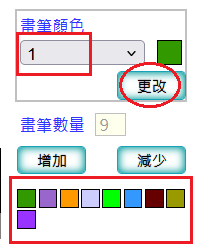
2. 點擊「更改」
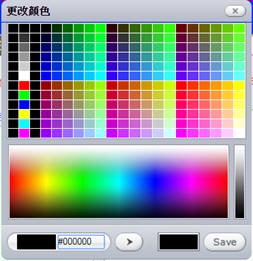
3. 出現選取顏色視窗,選取顏色後按下「Save」
點擊「增加」「減少」可增減畫筆顏色數量
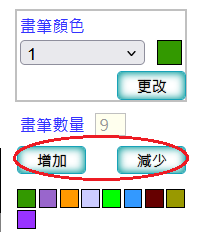
增加畫筆:點擊「增加」後出現選取顏色視窗,選取顏色後按下「Save」
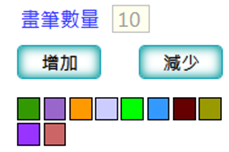
減少畫筆:點擊「減少」後會刪除排序最後一支的畫筆
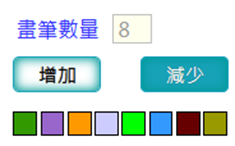
畫筆不允許全部刪除,刪除到最後一筆時,將不再接受刪除任何畫筆
曲線樣式格式:
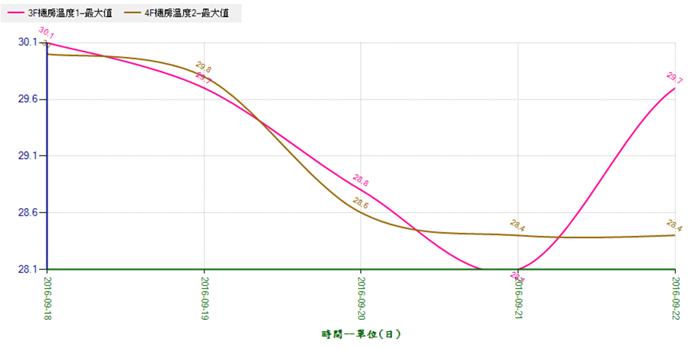
趨勢圖產生後,以2D顯示曲線圖及數值
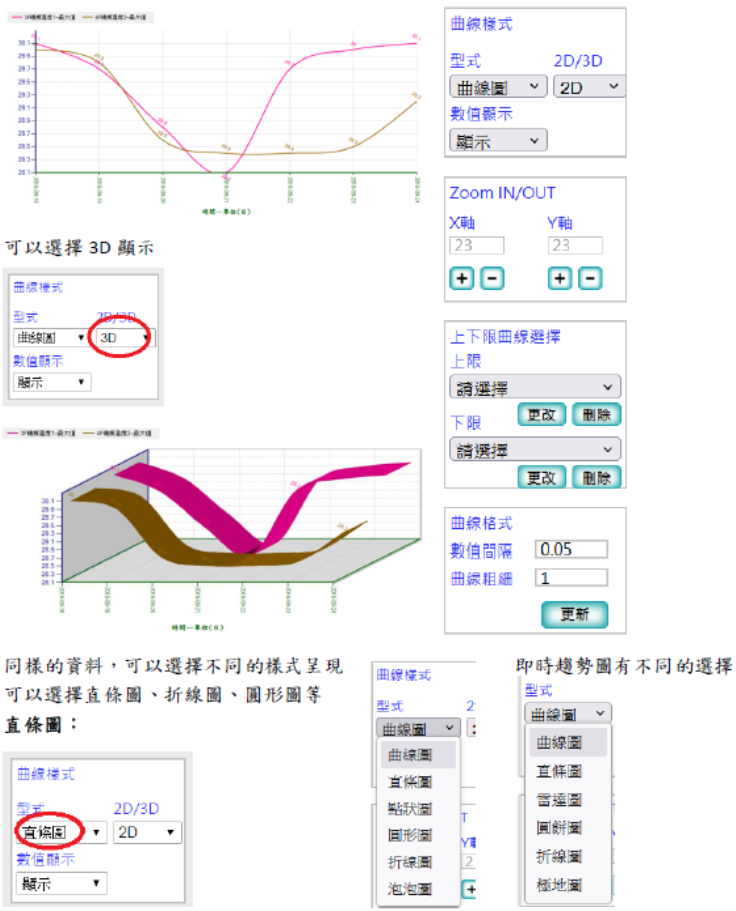
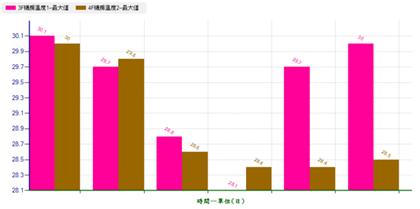
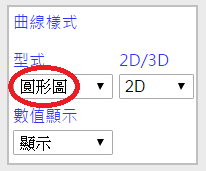
圓形圖:
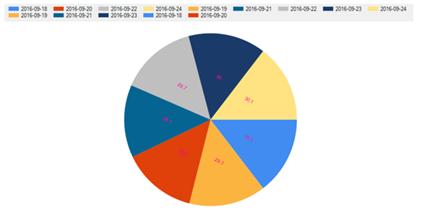
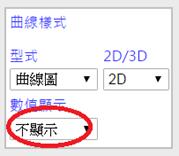
可以選擇測點數值是否顯示
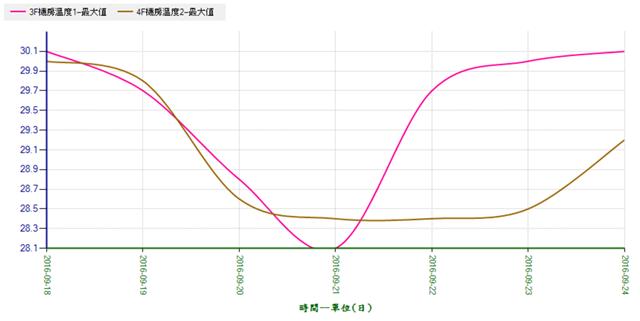
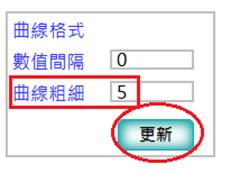
可以選擇曲線的粗細
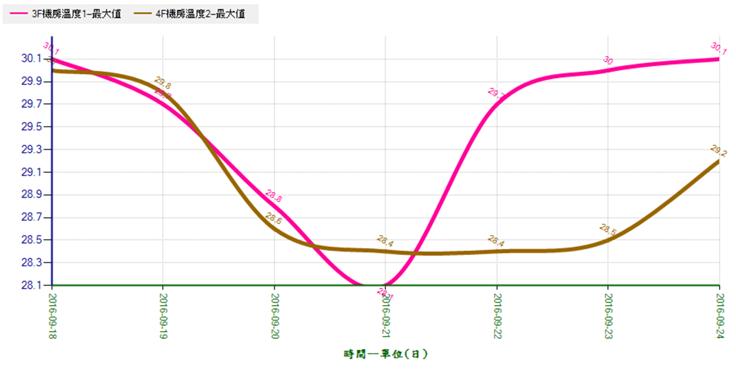
可以選擇曲線數值間隔
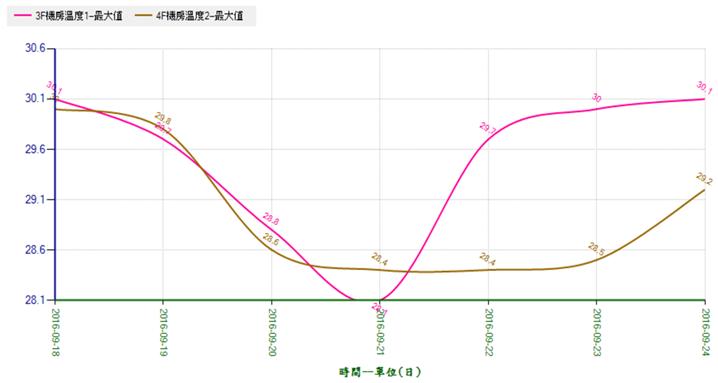
點擊Zoom IN/OUT「+」「-」可以在現有範圍內放大縮小
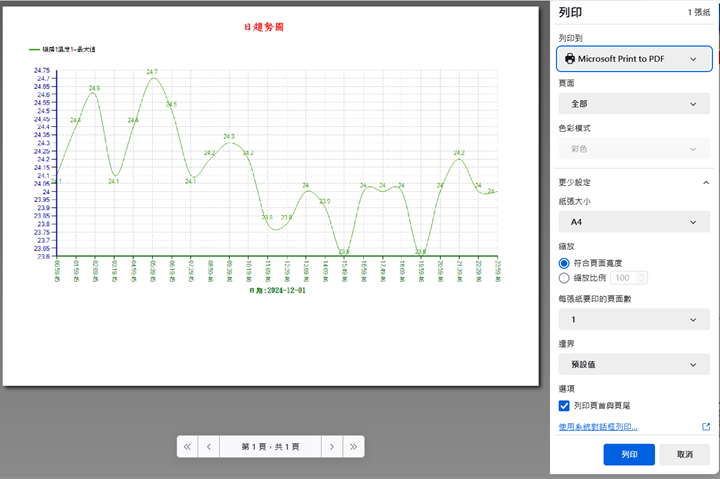
趨勢圖直接列印:
可點選印表機圖示,直接列印產出之趨勢圖

S. 警報資料
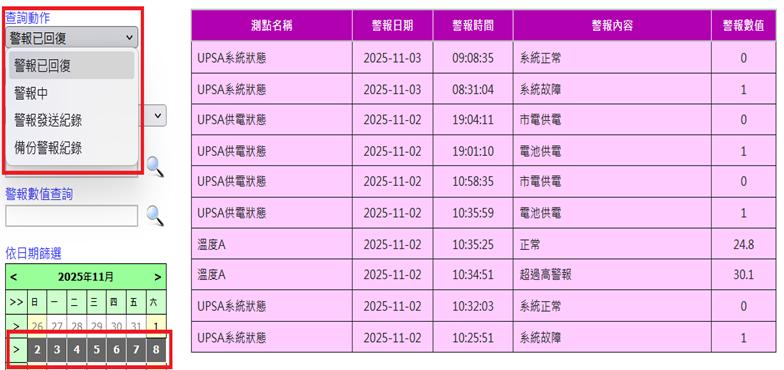
查詢過往已發生的警報紀錄。包含已回復、警報中之資料、警報發送紀錄
備份警報紀錄
可顯示最大筆數1200筆,若超過該筆數時請縮小查詢範圍後重新查詢
直接點選日期後即可查詢警報已回復之警報資料
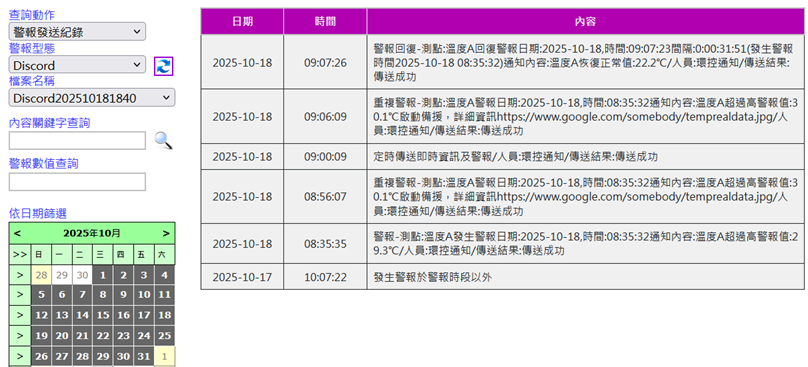
點選「查詢動作」可選擇查詢(警報已回復) (警報中)之警報資料或(警報發送紀錄)
點選「測點名稱」及「日期」[以日、週、月查詢],篩選顯示該測點指定日期之(警報已回復)(警報中)之警報資料或(警報發送紀錄)
警報發送紀錄:於(測點群組)右側,按 可重新查詢
可重新查詢
查詢紀錄有簡訊、語音、電子郵件、Line、Discord、Telegram、Slack、Teams、訊息
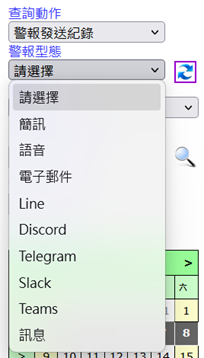 點選後,可選擇欲查詢之紀錄檔案: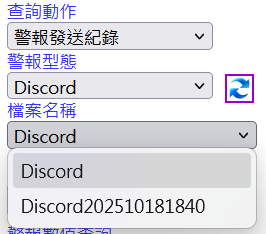
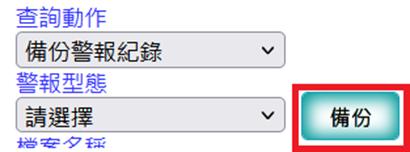
備份警報紀錄:於(測點群組)右側,按「備份 」可立即備份警報紀錄
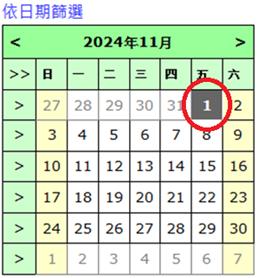
日期選擇:
點選日期,查詢當日之資料或記錄
點選單箭頭「 > 」,查詢當週之資料或記錄
點選雙箭頭「 >> 」,查詢當月之資料或記錄
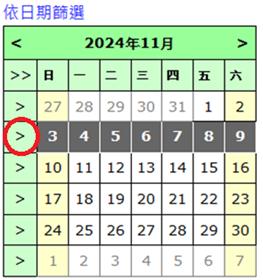
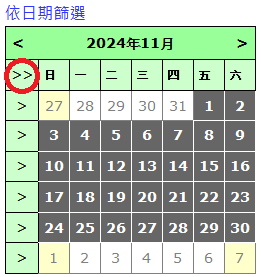
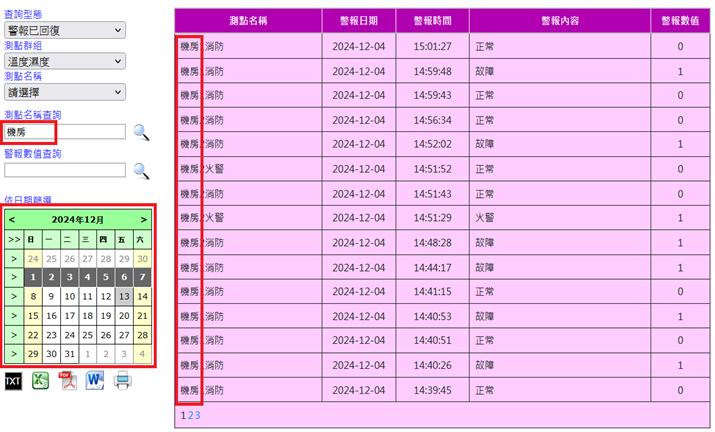
1. 以測點名稱查詢:
輸入測點名稱(模糊比對)後
最後再選擇日期(以日、週、月查詢)
顯示該測點於選擇日期的所有警報資料
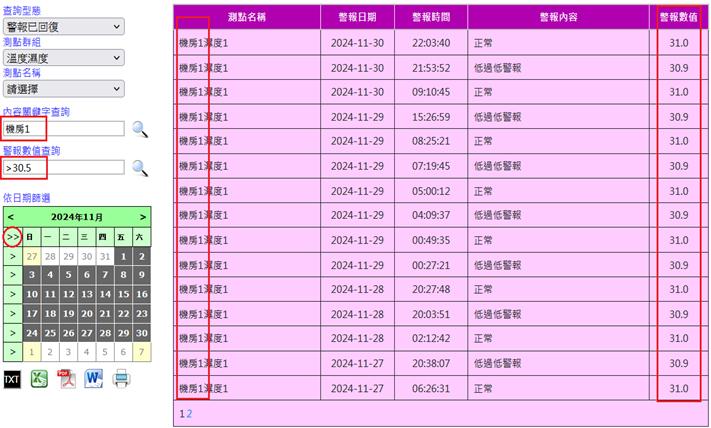
2. 測點名稱+數值查詢:
輸入測點名稱(模糊比對)後
輸入警報數值(輸入[數值]或[>數值]或[<數值]或[=數值]或[<>數值])
最後再選擇日期(以日、週、月查詢)
顯示該測點於輸入之警報數值及選擇日期的所有警報資料
3. 測點數值查詢:
輸入警報數值(輸入[數值]或[>數值]或[<數值]或[=數值]或[<>數值])
最後再選擇日期(以日、週、月查詢)
顯示輸入之警報數值及選擇日期的所有警報資料。
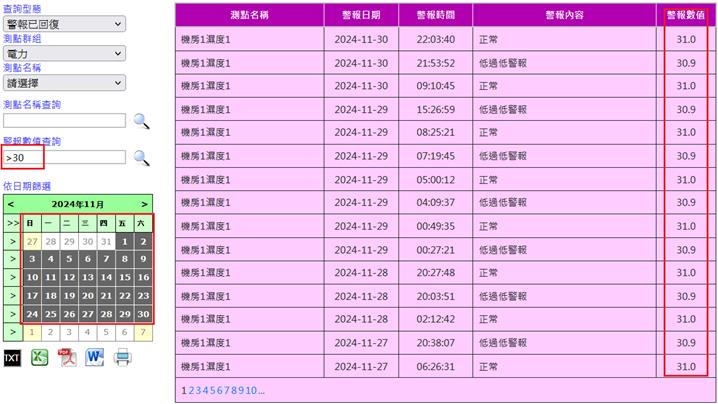
警報數值邏輯說明:
於警報數值查詢欄位中鍵入數值以篩選警報
輸入「數值」或「=數值」表示篩選條件為=數值
輸入「>數值」表示篩選條件為>數值
輸入「<數值」表示篩選條件為<數值
輸入「<>數值」表示篩選條件為不等於數值
輸入「>數值1<數值2」表示篩選條件為須大於數值1小於數值2
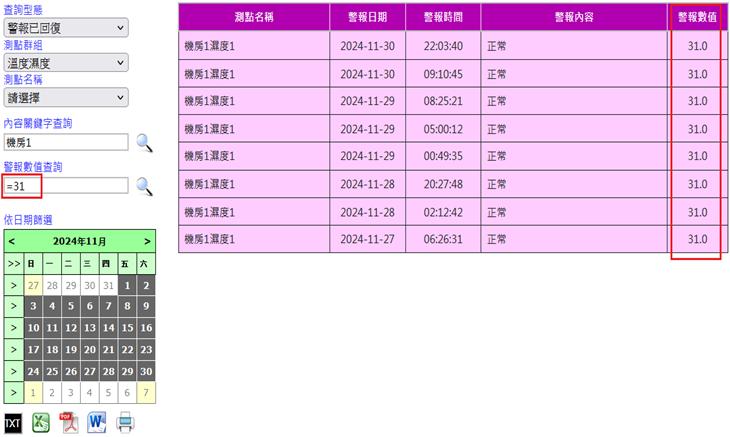
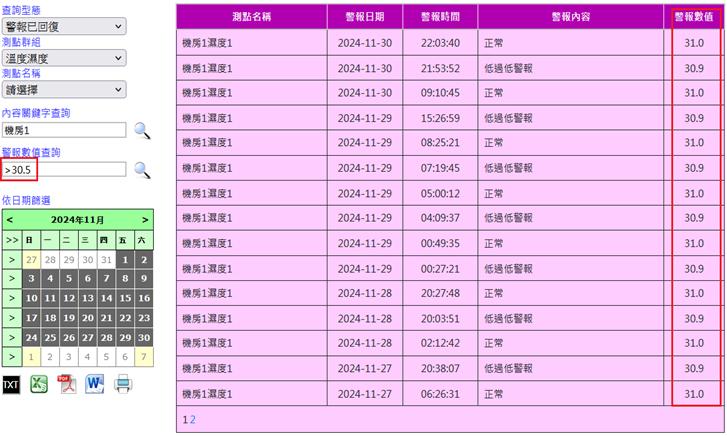
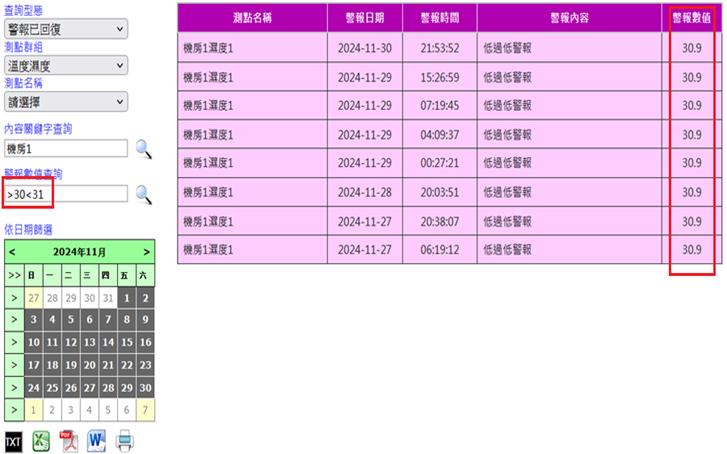
警報資料輸出:
查詢結果可提供文字檔(TXT)、Excel檔(csv) 、Word、PDF格式等檔案以供下載,並可直接列印輸出
T. 系統資料
紀錄種類:
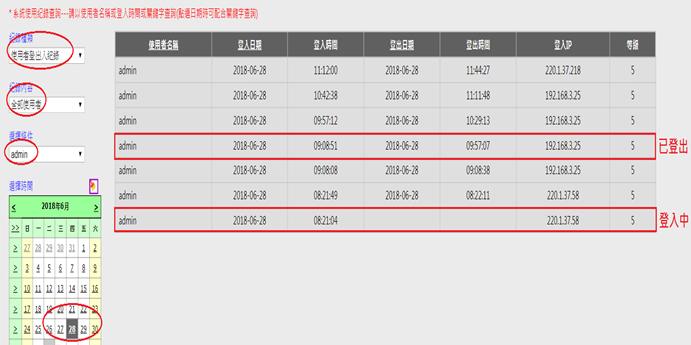
使用者登出入紀錄查詢,可以查詢使用者登入登出資料
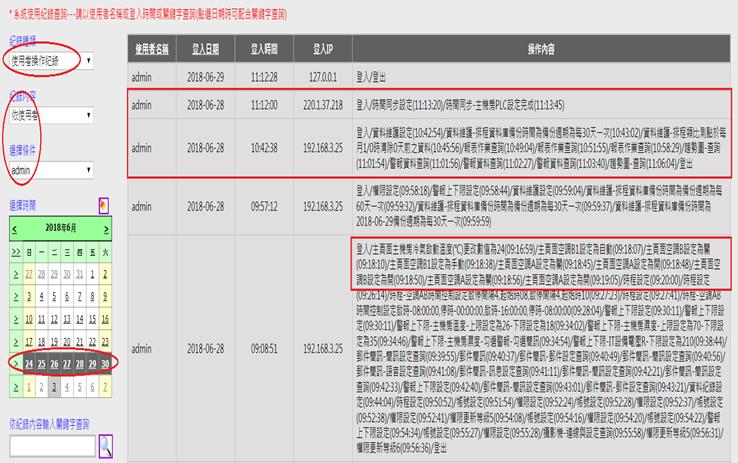
使用者操作紀錄查詢,可以查詢使用者登入後操作內容及更改設定之紀錄
使用者登出入紀錄查詢:
查詢可以分類為全部使用紀錄,已登出使用紀錄,以及登入中使用紀錄
可指定日期,預設為查詢當日(指定日期可以日、週、月查詢)
紀錄種類(使用者登出入紀錄) à紀錄內容à選擇條件(選擇使用者)à選擇日期à 
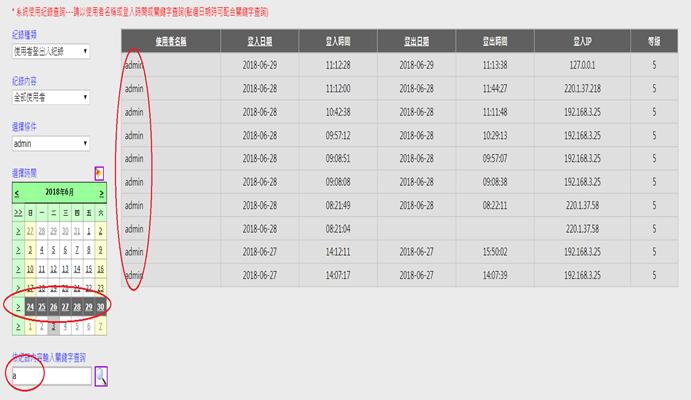
另外可選擇依使用者名稱查詢
以關鍵字模糊比對查詢使用者名稱
可指定日期,預設為查詢當日(指定日期可以日、週、月查詢)
紀錄種類(使用者登出入紀錄) à紀錄內容à選擇日期à輸入關鍵字 à
使用者操作紀錄查詢:
可依使用者或操作內容查詢
可指定日期,預設為查詢當日 (指定日期可以日、週、月查詢)
依使用者:
紀錄種類(使用者操作紀錄) à紀錄內容(依使用者)à選擇條件(選擇使用者)à選擇日期à
依操作內容:
紀錄種類(使用者操作紀錄) à紀錄內容(依操作內容)à選擇條件(選擇欲查詢之內容)à選擇日期à
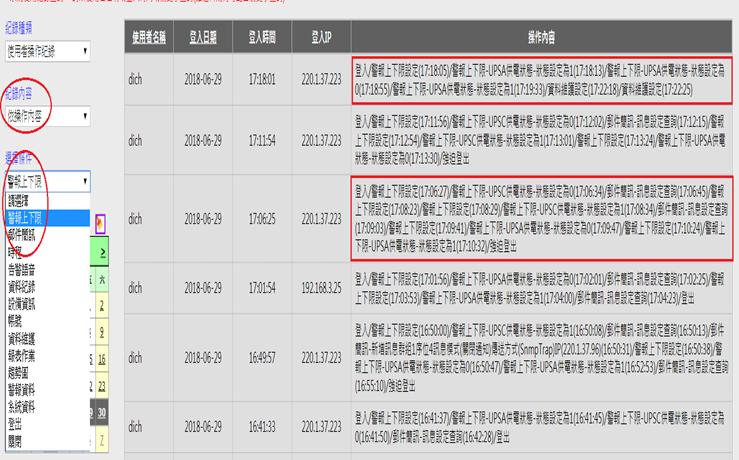
依關鍵字查詢操作紀錄:
紀錄種類(使用者操作紀錄) à紀錄內容(依操作內容) à選擇日期à輸入關鍵字à
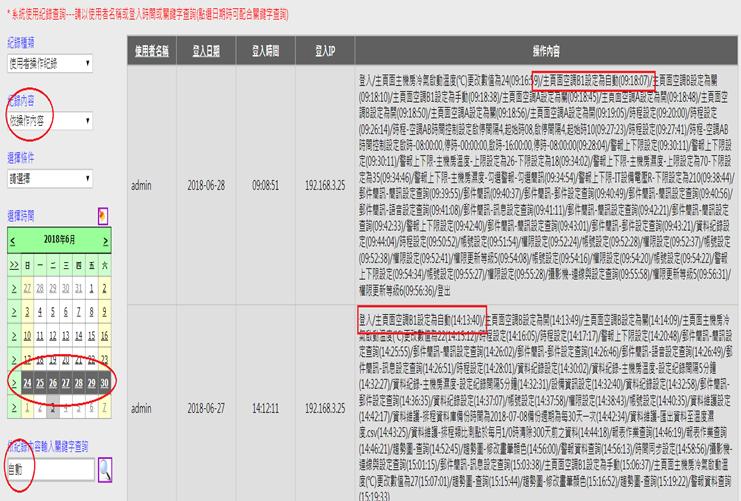
可點擊使用者名稱或登入日期或登出日期重新排序顯示資料:
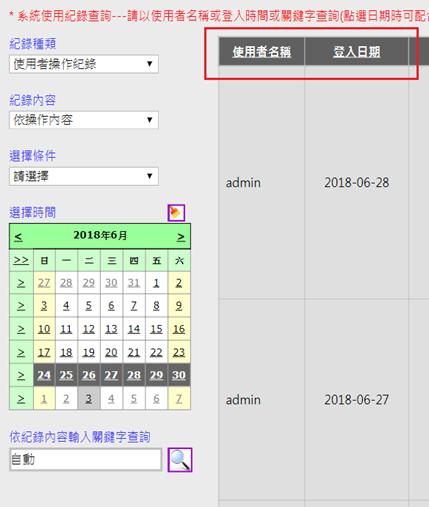
U. 門禁設定[可選購]
功能下拉式選單:
1. 查詢刷卡紀錄
2. 卡片資料管理及建置[新增、修改、刪除卡片、派送有效/無效卡片]
3. 讀卡機權限管理[查詢讀卡機擁有卡片之權限]
4. 讀卡機設定參數[比對卡片、日期時間設定、開門時間設定、強迫開門、模式設定]
5. 參數設定紀錄查詢
查詢刷卡紀錄:
查詢使用者使用卡片進出門之紀錄
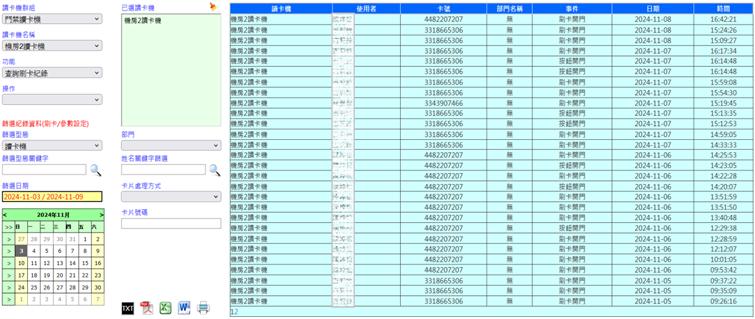
可以讀卡機、卡號、使用者等為關鍵字進行查詢
以卡號為關鍵字查詢:在功能下拉式選單中選擇(查詢刷卡紀錄)à篩選型態點選(卡號) à篩選型態關鍵字欄位輸入卡號關鍵字[模糊比對] à選擇日期[可點選小日曆選擇日、周、月或直接輸入日期] à
查詢結果會出現在右方視窗,包含所有讀卡機
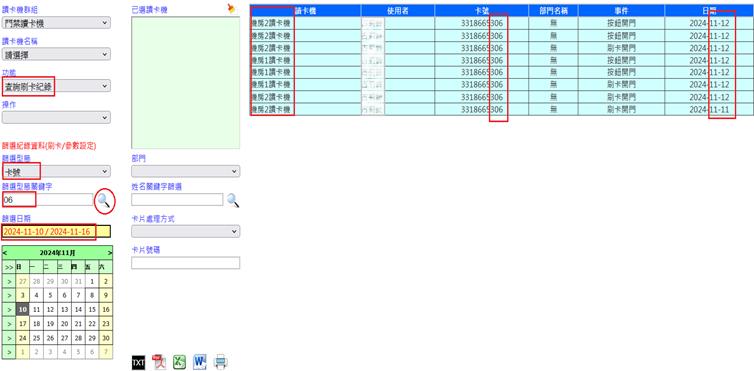
以讀卡機為關鍵字查詢:在功能下拉式選單中選擇(查詢刷卡紀錄)
à篩選型態點選(讀卡機) à篩選型態關鍵字欄位輸入讀卡機關鍵字[模糊比對]或於讀卡機名稱欄位選擇讀卡機[讀卡機可多選][兩者皆輸入時以”篩選型態關鍵字”欄位輸入讀卡機關鍵字為查詢優先] [模糊比對] à選擇日期[可點選小日曆選擇日、周、月或直接輸入日期] à
查詢結果會出現在右方視窗
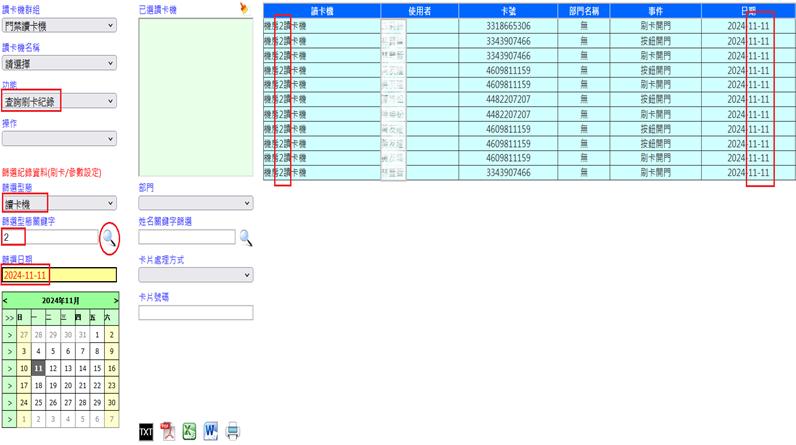
以使用者為關鍵字查詢:在功能下拉式選單中選擇(查詢刷卡紀錄)
à篩選型態點選(使用者) à篩選型態關鍵字欄位輸入使用者關鍵字[模糊比對] à選擇日期[可點選小日曆選擇日、周、月或直接輸入日期] à
查詢結果會出現在右方視窗,包含所有讀卡機
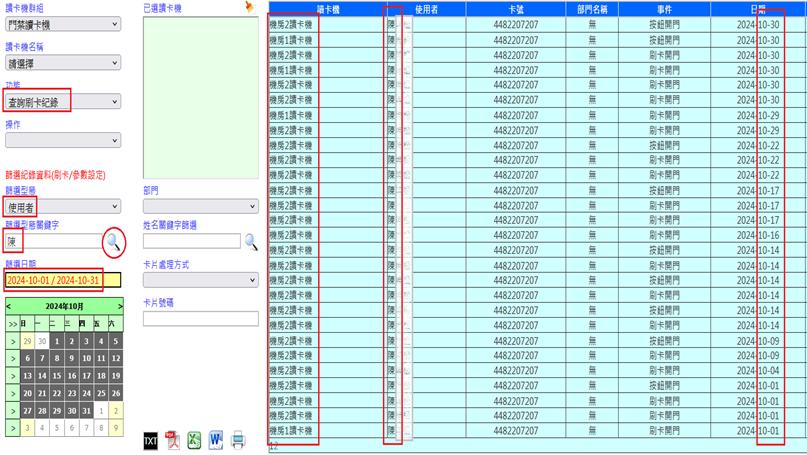
篩選時間的選擇方式:
透過下方小月曆選取篩選時間,可選擇日、周、月,選擇出來的時段會出現在篩選時間下方空格,可以放置游標並任意改變篩選時間。[篩選時間格式須為:yyyy-MM-dd或yyyy-MM-dd / yyyy-MM-dd]
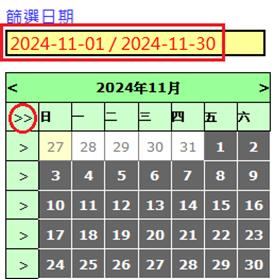
點選日期,查詢當日之資料或記錄 點選單箭頭「 > 」,查詢當週之資料或記錄
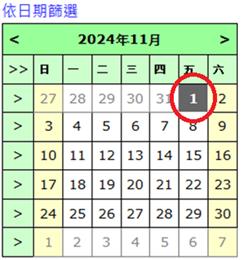
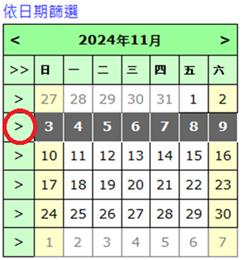
點選雙箭頭「 >> 」,查詢當月之資料或記錄
註:未點選日期時,則以查詢當日之日期作為查詢日期,亦可自行輸入查詢日期
篩選資料輸出:
可將刷卡紀錄資料輸出檔案為文字檔(TXT)、Excel檔(csv)、Word、PDF檔或直接列印

 卡片資料管理及建置:
除顯示卡片外,其他選項須具備”編輯”權限
是否須選擇讀卡機是功能而定
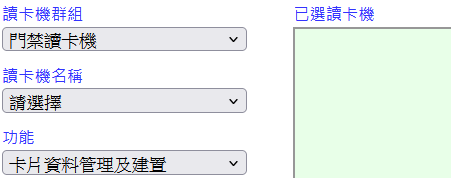
在[功能]下拉式選單中選擇(卡片資料管理及建置)
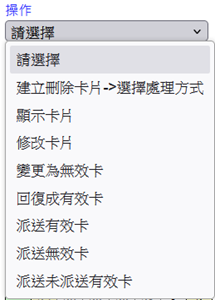
其下有8個[操作]選擇:
1. 建立刪除卡片:
註:[->選擇處理方式]指的是下一步需操作的地方
在(卡片處理方式)下拉式選單中
有5種卡片新增或刪除方式:
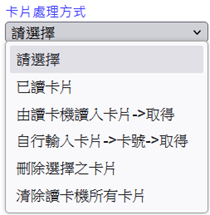
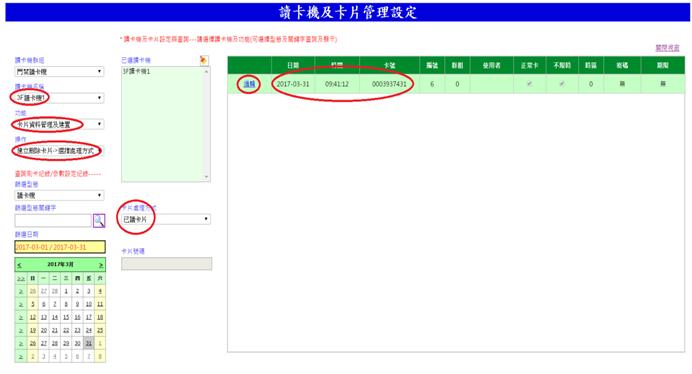
已讀卡片:選擇(讀卡機)[只可選取1台讀卡機]à(卡片資料管理及建置)à(建立刪除卡片)à(已讀卡片)
於右邊視窗將會顯示可使用之卡片
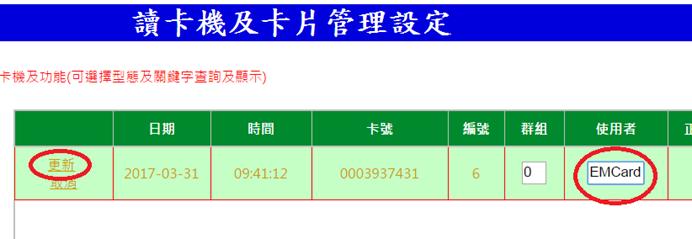
點選「編輯」,輸入使用者名稱,點選「更新」即完成新增卡片
註:選擇此項時,要新增的門禁卡片須為當日由選定讀卡機讀取且為未設定過之卡片且只可選擇1台讀卡機。某些廠牌之讀卡機使用此功能時,需先將此讀卡機設定為「不比對卡號」
由讀卡機讀入卡片:選擇(讀卡機)(只可選取1台讀卡機) à(卡片資料管理及建置)à(建立刪除卡片)à(由讀卡機讀入卡片)à「取得」
在選定之讀卡機,讀入欲新增之卡片(讀入前請確認此卡片須為未曾建立之新卡片,視機種讀取時間不定,讀取時間約1分鐘至10分鐘)請稍待後,再點擊「取得」即可顯示並編輯讀卡機內新增之卡片
於右邊視窗將會顯示讀取之卡片
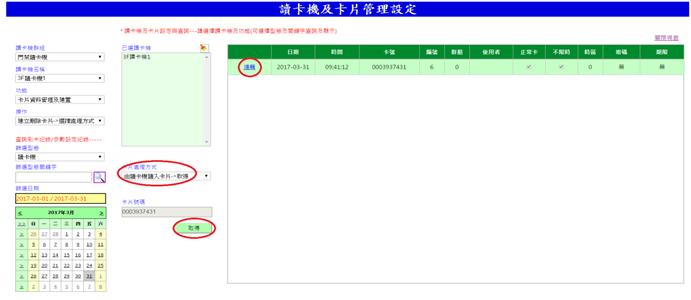
點選「編輯」,輸入使用者名稱,點選「更新」即完成新增卡片。
群組=0時,表示不屬於任何群組,相當於群組=無
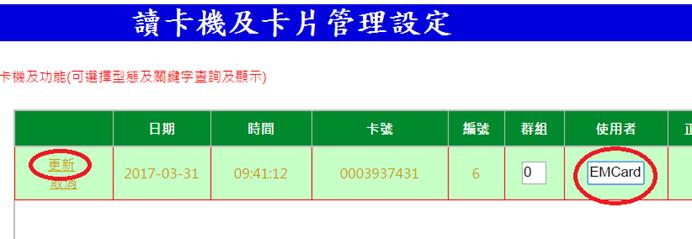
註:某些廠牌之讀卡機使用此功能時,需先將此讀卡機設定為「不比對卡號」
自行輸入卡片:選擇(讀卡機)à(卡片資料管理及建置)à(建立刪除卡片)à(自行輸入卡片)à卡片號碼欄位輸入卡號 (EM卡只支援10碼、Mifare卡可支援8或10碼) à「取得」
於右邊視窗將會顯示讀取之卡片
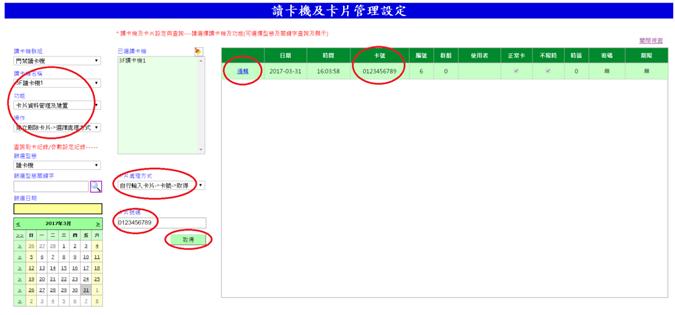
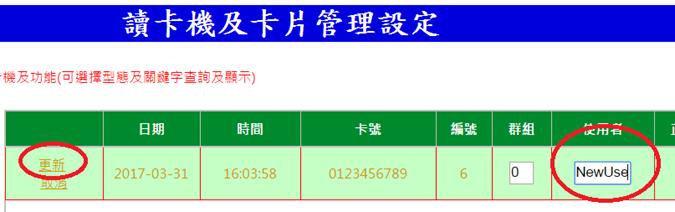
點選「編輯」,輸入使用者名稱,點選「更新」即完成新增卡片
刪除選擇之卡片:此功能為刪除所有讀卡機單一卡片
選擇(卡片資料管理及建置)à(建立刪除卡片)à(刪除選擇之卡片)à 「選取」
於右邊視窗將會顯示已建立之所有卡片
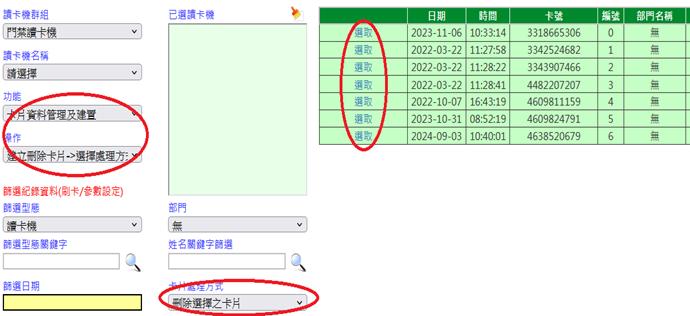
於欲刪除之卡片,點選「選取」,將會出現以下詢問對話框
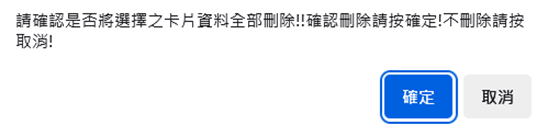
按下「確定」後,將會刪除選取之卡片資料,並傳送至所有讀卡機刪除該卡片所有權限。[有些廠牌讀卡機不支援刪除卡片功能,若須刪除該卡片於讀卡機之所有權限,請改用(派用無效卡)]
清除讀卡機所有卡片:此功能為刪除單一讀卡機內所有卡片
選擇(讀卡機)à(卡片資料管理及建置)à(建立刪除卡片)à(清除讀卡所有卡片)
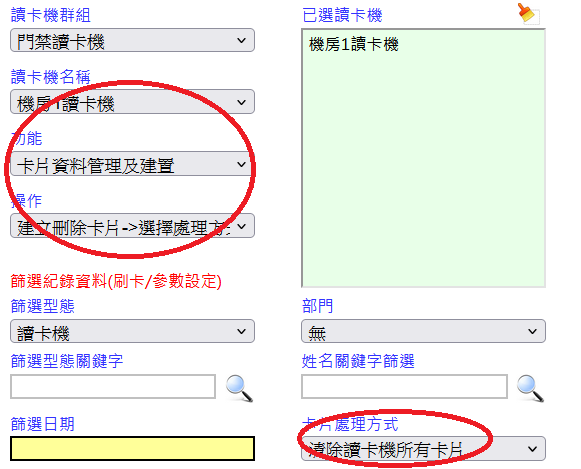
將會出現以下詢問對話框
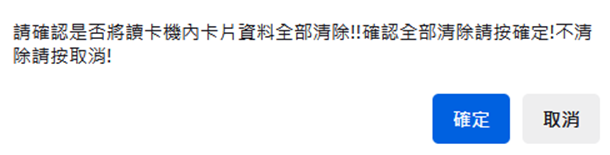
按下「確定」後,將會清除選擇之讀卡機內所有卡片及權限。[有些廠牌讀卡機不支援清除卡片功能,若須清除該讀卡機內之所有卡片權限,請改用(派用無效卡),需單張卡片逐一清除]
清除後將無法回復,必須逐一重建
清除前請確認
2. 顯示所有卡片:
直接在右方視窗中,顯示所有登錄的卡片,及卡片的相關資料,包含
l 卡號
l 編號
l 群組
l 姓名
l 有效
l 不限時
l 時區
l 密碼
l 期限
選擇(卡片資料管理及建置à(顯示所有卡片)
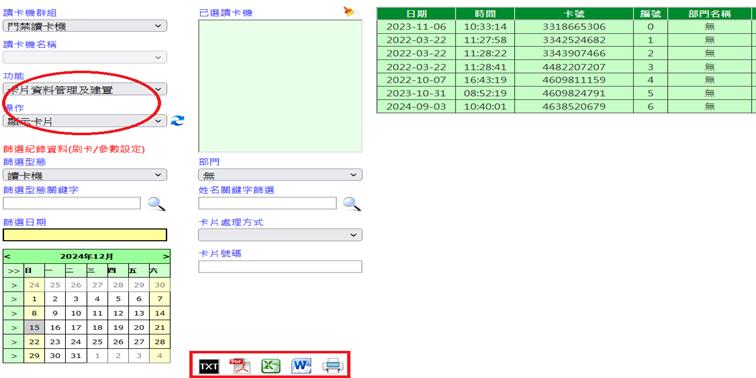
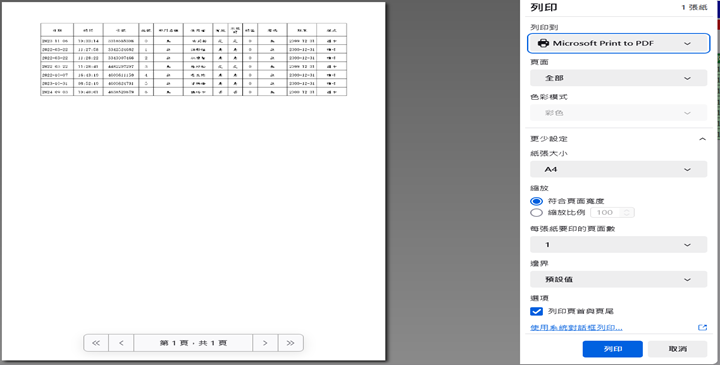
可將卡片資料輸出檔案為文字檔(TXT)、Excel檔(csv)、Word、PDF檔或直接列印
3. 修改卡片:
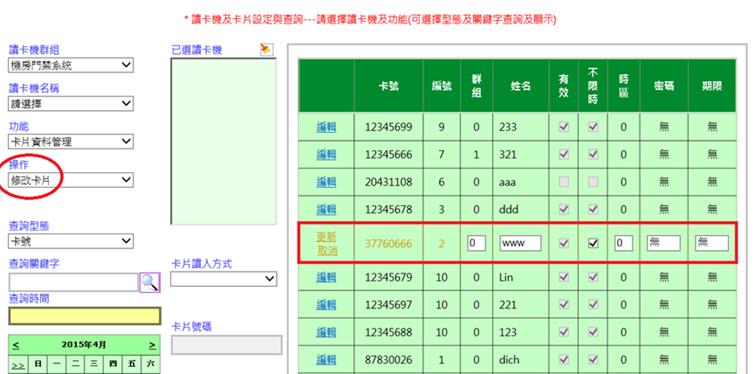
選擇(卡片資料管理及建置」)à(修改卡片)à「編輯」

修改完成後要點選「更新」,或是點選「取消」放棄修改內容
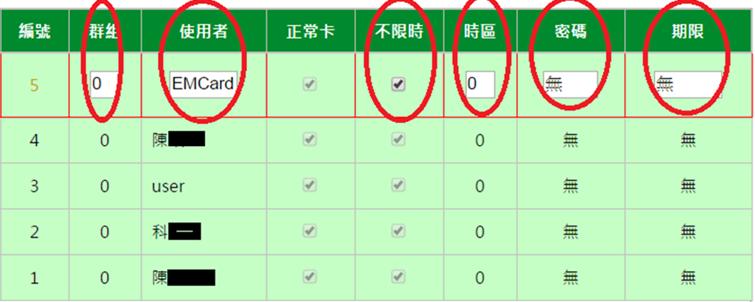
可修改欄位為使用者群組、使用者名稱、通行時間限制、使用時區、通行密碼、通行有效期限。
l 群組
l 姓名
l 不限時
l 時區
l 密碼
l 期限

4. 變更為無效卡:
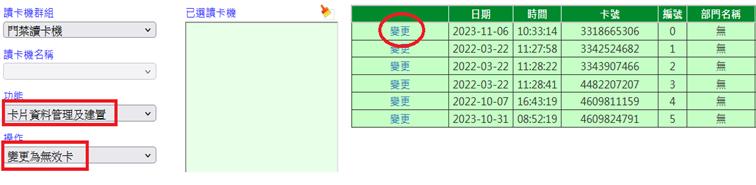
取消卡片於指定之讀卡機之通行權限,需先將該卡片設定為無效卡,再(派送無效卡)至指定之讀卡機
選擇(卡片資料管理及建置)à(變更為無效卡)[所有正常卡片將出現於右方視窗內]à「變更」。選擇之卡片將會於視窗中刪除,並將出現於(回復為正常卡)之視窗內
5. 回復為正常卡:
啟用卡片於指定之讀卡機之通行權限,需先將該卡片設定為正常卡,再(派送有效卡)至指定之讀卡機
選擇(卡片資料管理及建置)à(回復為正常卡)[所有無效卡片將出現於右方視窗內]à「回復」。選擇之卡片將會於視窗中刪除,並將出現於(變更為無效卡)之視窗內
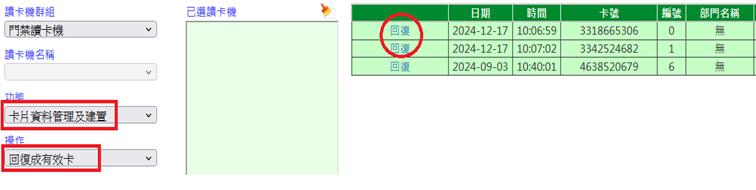
6. 派送有效卡:
啟用單張卡片於指定之讀卡機之通行權限,請將正常卡派送至指定之讀卡機
選擇 (讀卡機)à(卡片資料管理及建置)à(派送有效卡)à「選取」
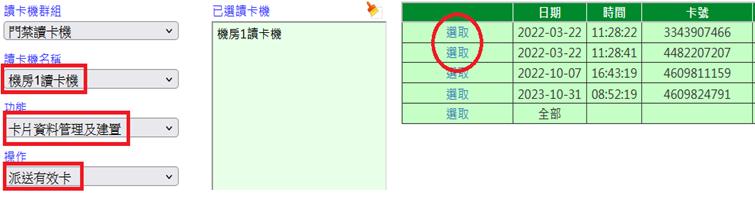
出現下列對話框即完成派送

可依部門派送有效卡,點選單一卡片派送或派送全部卡片
點選「選取」後,一次派送選擇之卡片至指定之讀卡機[讀卡機可多選]
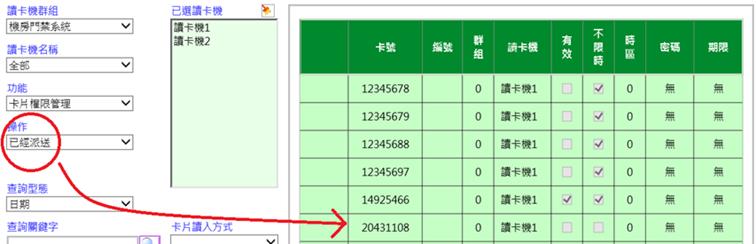
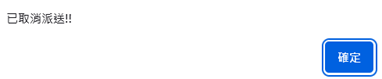
派送中顯示如下畫面: 派送中若需停止,可按下「取消派送」按鍵
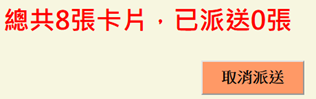
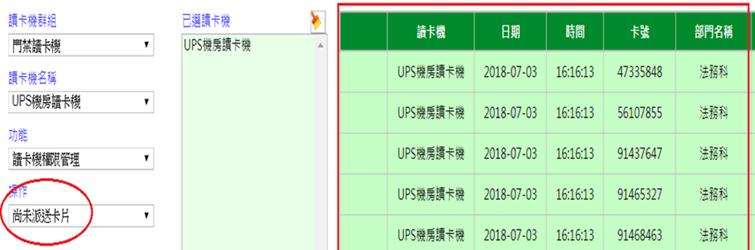
並顯示尚未派送完成之卡片:
7. 派送無效卡:
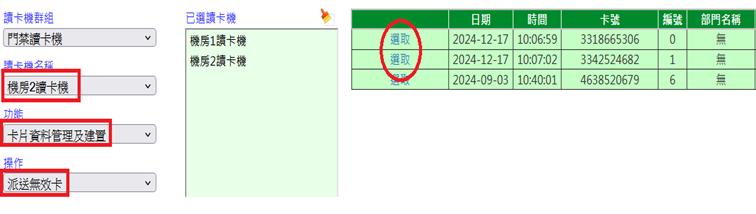
取消卡片於指定之讀卡機之通行權限,請將無效卡派送至指定之讀卡機
選擇(讀卡機)à(卡片資料管理及建置)à(派送無效卡)à「選取」
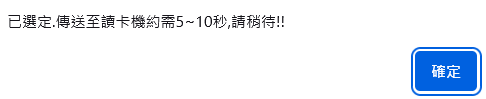
出現下列對話框即完成派送
讀卡機權限管理:
具(讀卡機權限查詢)、(已經派送卡片)與(尚未派送卡片)三項操作
只可選擇一台讀卡機
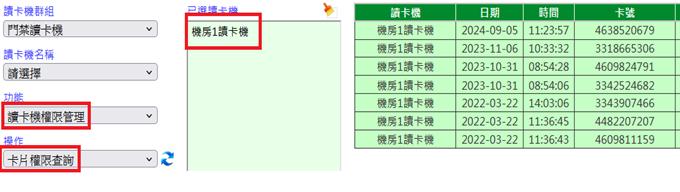
1. 讀卡機權限查詢:
查詢指定之讀卡機內所有卡片之權限
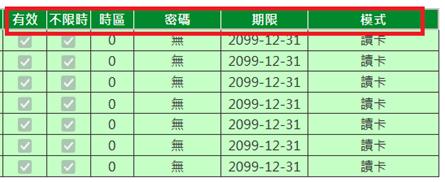
顯示已設定之權限
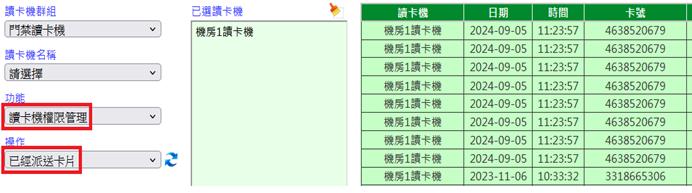
2. 已經派送卡片:
查詢已完成派送至讀卡機的卡片。若有卡號相同者,以日期為後者為最後權限
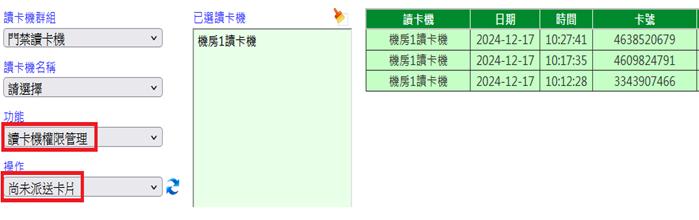
3. 尚未派送卡片:
查詢目前已選擇但尚未完成派送至指定之讀卡機的卡片
當讀卡機連線正常,派送會立即執行,則尚未派送的查詢結果將為[無資料]
參數設定:註:須具備”編輯”權限
操作參數設定前,先選擇要設定的讀卡機,可設定一台或同時設定多台
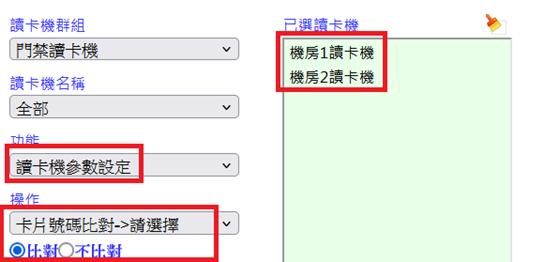
1. 卡片號碼比對:
選擇(參數設定)à(卡片號碼比對)à勾選是否比對卡片號碼à「執行」
注意:要比對卡片號碼方有門禁功能。
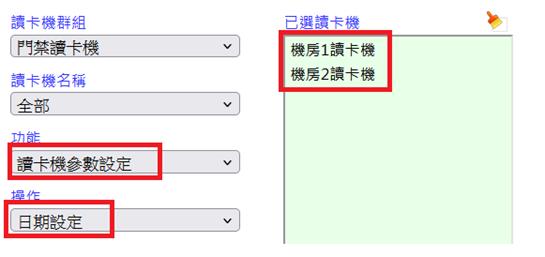
2. 日期設定:
選擇(參數設定)à(日期設定)à「執行」
將系統主機日期設定到指定之讀卡機。[某些廠牌讀卡機設定日期時同時會一併設定時間]
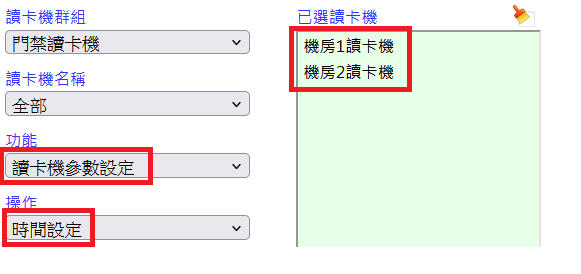
3. 時間設定:
選擇(參數設定)à(時間設定)à「執行」
將系統主機時間設定到指定之讀卡機
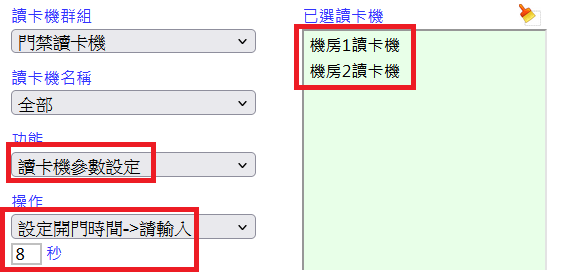
4. 設定開門時間:
選擇(參數設定)à(設定開門時間)à在下方欄位填入開門時間秒數à「執行」
開門秒數將設定到指定之讀卡機
5. 強迫開門:
選擇(參數設定)à(強迫開門)à「執行」
所選擇的門將立即開啟
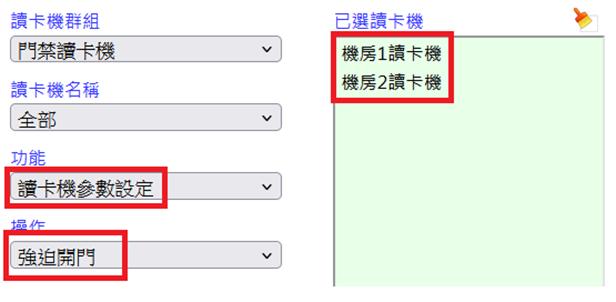
6. 通行模式:
選擇(參數設定)à(通行模式)à「執行」
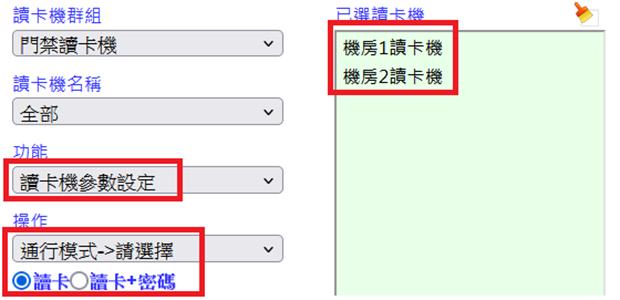
查詢讀卡機參數設定紀錄:註:須具備”編輯”權限
查詢操作者[系統登入名稱]曾設定讀卡機參數[如:日期、時間、強迫開門等]之紀錄
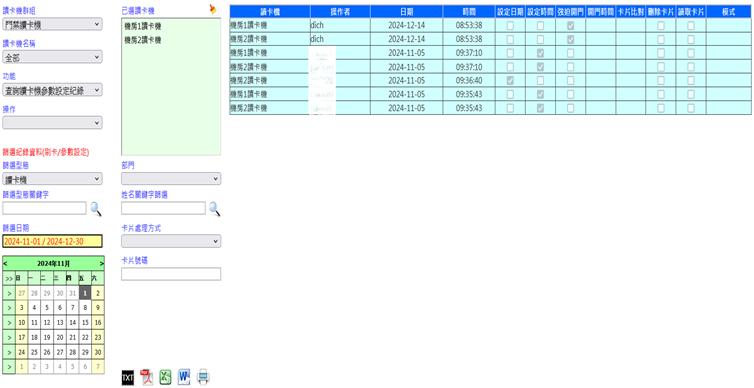

查詢方式以讀卡機、操作者為關鍵進行查詢
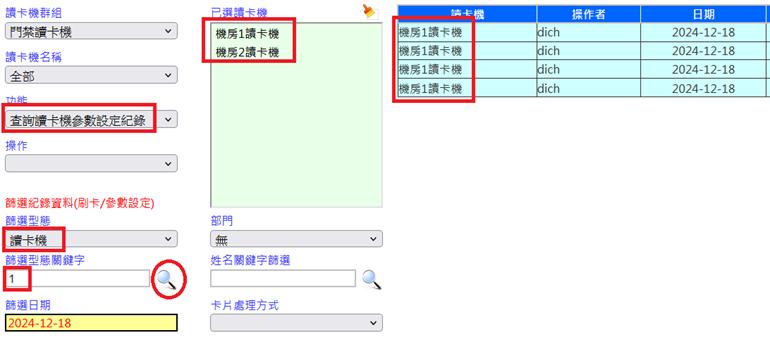
 以讀卡機查詢:在功能下拉式選單中選擇(查詢讀卡機參數設定紀錄) à篩選型態點選(讀卡機) à篩選型態關鍵字欄位輸入讀卡機關鍵字[模糊比對]或於[讀卡機名稱]欄位選擇讀卡機[讀卡機可多選][兩者皆輸入時以”篩選型態關鍵字”欄位輸入讀卡機關鍵字為查詢優先] à選擇日期[可點選小日曆選擇日、周、月或直接輸入日期] à
查詢結果會出現在右方視窗
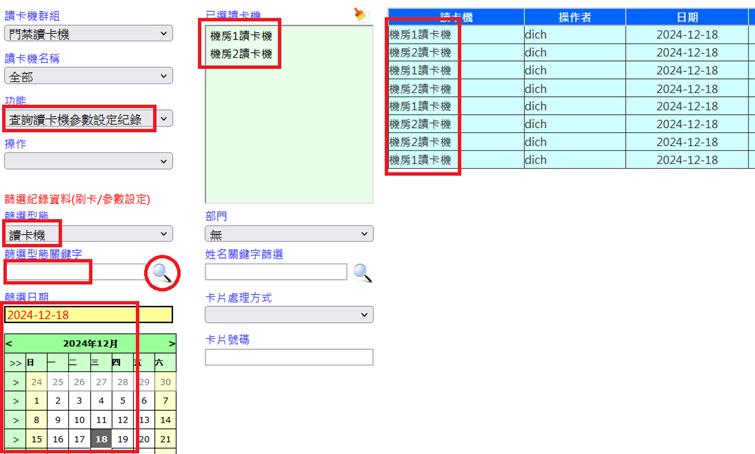
篩選型態關鍵字欄位輸入讀卡機關鍵字[模糊比對]或於[讀卡機名稱]欄位選擇讀卡機[讀卡機可多選][兩者皆輸入時以”篩選型態關鍵字”欄位輸入讀卡機關鍵字為查詢優先]
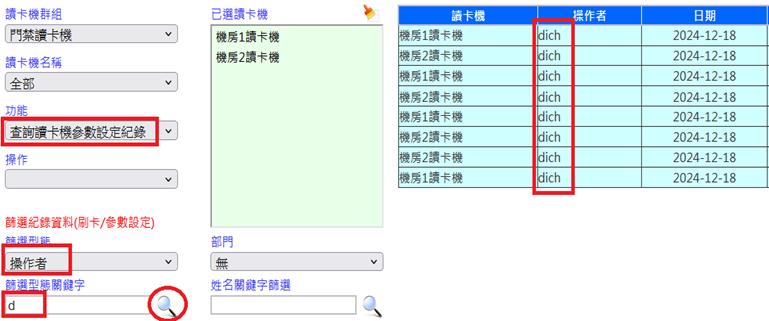
 以操作者查詢:在功能下拉式選單中選擇(查詢讀卡機參數設定紀錄) à篩選型態點選(操作者) à篩選型態關鍵字欄位輸入操作者關鍵字[模糊比對] à選擇日期[可點選小日曆選擇日、周、月或直接輸入日期] à
查詢結果會出現在右方視窗
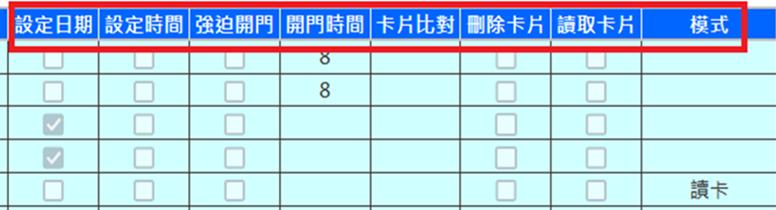
可將參數設定紀錄資料輸出檔案為文字檔(TXT)、Excel檔(csv)、Word、PDF檔或直接列印

V. 計算點設定
結合即時測點及測點紀錄,計算出數值或邏輯資料可供顯示於監控畫面上
計算測點可選擇既有測點或常數及計算式:
當屬性選擇空白時
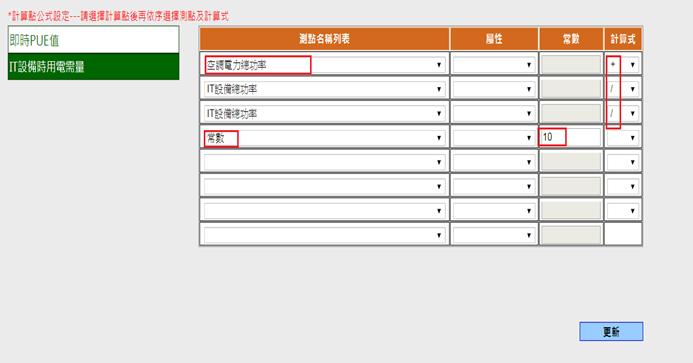
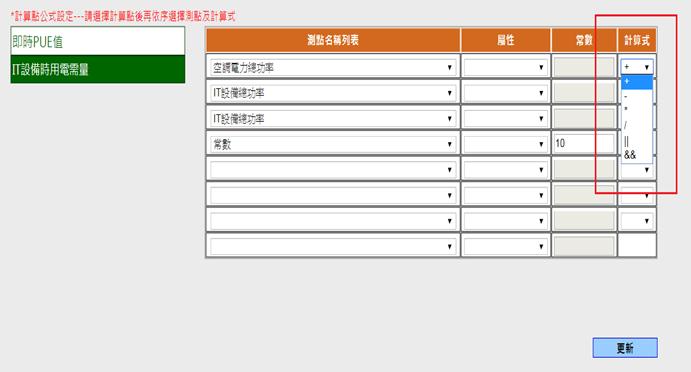
計算式可選擇:+[加法],-[減法],*[乘法],/[除法],||[邏輯or],&&[邏輯and]
當屬性選擇時/日/月/年,計算式可供選擇為:
Max— 選擇時段內之最大值,Min— 選擇時段內之最小值
Avg— 選擇時段內之平均值,Diff— 選擇時段內之差異值
例:
當屬性選擇時,Max計算前一小時內之最大值
當屬性選擇日,Max計算前一日內之最大值
當屬性選擇月,Max計算前一日之前一個月內之最大值
當屬性選擇年,Max計算前一日之前一年內之最大值
當屬性選擇時,Diff計算前一小時內之最後一筆與第一筆之差異值
當屬性選擇日,Diff計算前一日內之最後一筆與第一筆之差異值
當屬性選擇月,Diff計算前一日之前一個月內之最後一筆與第一筆之差異值
當屬性選擇年,Diff計算前一日之前一年內之最後一筆與第一筆之差異值
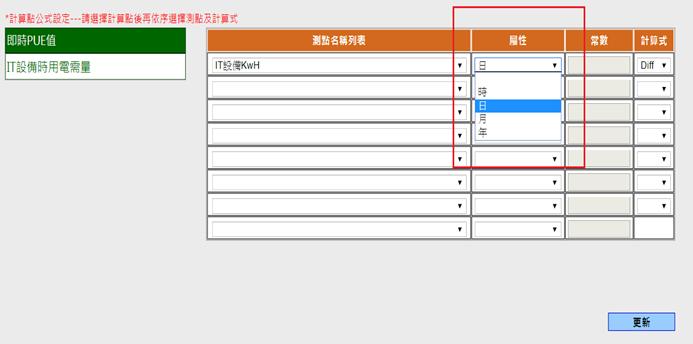
註:當屬性選擇時/日/月/年時,測點只可選擇一筆。且不可為第二筆之後
W. 時間同步
將偵測設備[如:PLC、DDC、計費電表、資料收集器等]時間與系統時間同步
於欲同步時間之設備右側點擊「開始」

出現下列畫面表示已設定完成
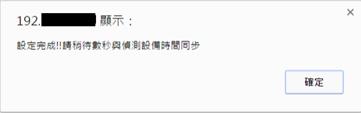
可設定偵測設備[如:PLC、DDC、計費電表、資料收集器等]時間自動與系統時間同步勾選欲同步時間之設備右側之「自動同步」,則該設備每周日將與系統時間同步一次

X. 網路設備搜尋設定
搜尋網路設備或電腦主機以監測網路流量及主機狀態(包含CPU記憶體應用程式等)
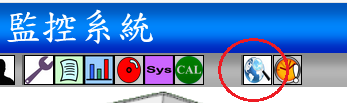
於監控主畫面點選網路設備搜尋
選擇欲建立之設備型態
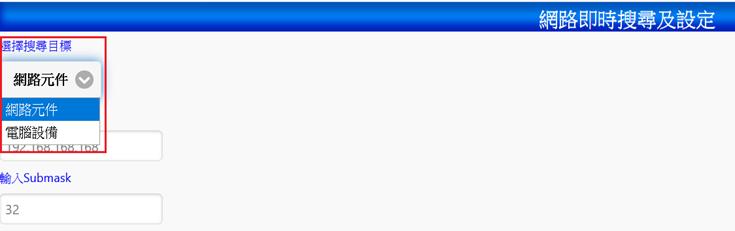
選擇網路元件可建立流量監測
選擇電腦設備:
當該電腦支援SNMP時,可即時監測CPU使用率、記憶體及硬碟容量、應用程式等
當該電腦不支援SNMP時,可即時監測連線狀態及回應時間
建立流量監測:
1. 建立監測點:
a. 選擇網路元件à建立流量監測
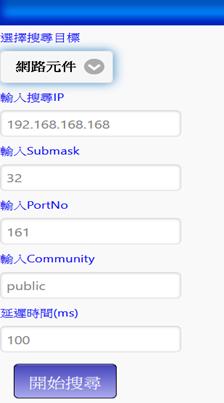
b. 輸入要連線設備之IP及相關資訊
c. 延遲時間預設100ms,若無法有效搜尋到設備,建議可加大延遲時間
d. 開始搜尋後結果如下:
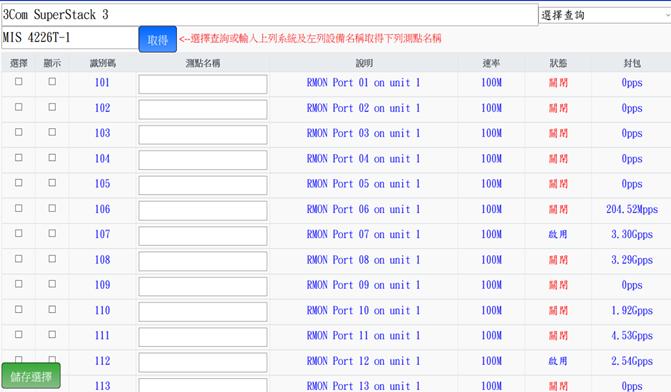
e. 可修改相關資訊以建立測點:
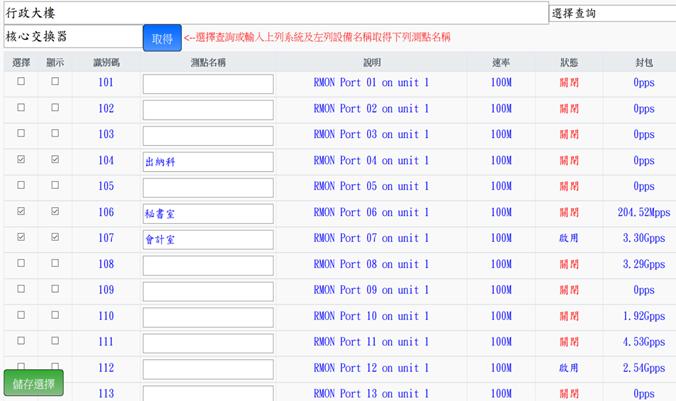
f. 輸入完後可按儲存選擇建立測點

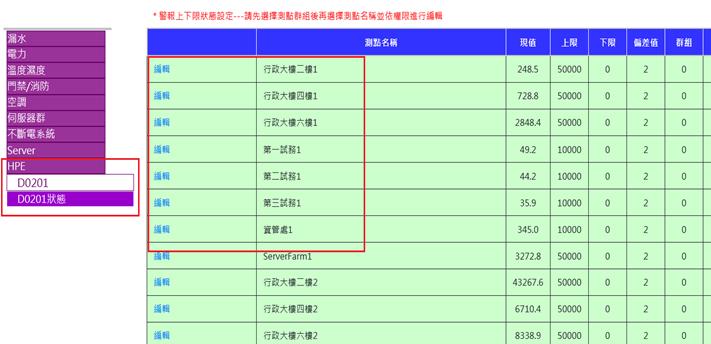
2. 取得監測點現有設定狀態:
a. IP可連線時
輸入IP後點選開始搜尋,出現搜尋結果並自動顯示系統已有設定值
若勾選新設定值後欲返回原有設定值,則點擊「取得」後將會出現原有設定值及測點名稱
b. IP不可連線時
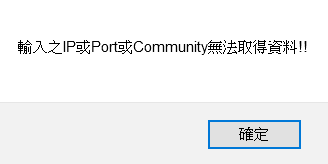
輸入IP後點選開始搜尋,若系統已有設定值時會出現原有設定值,若無則顯示錯誤題示
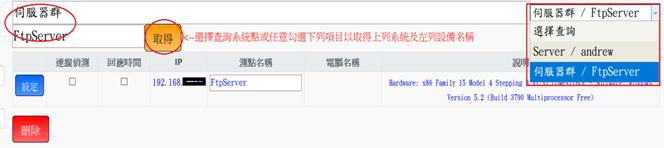
若同一IP原系統有1個以上之系統點,則右方下拉式視窗則可選擇不同之系統點。可點選右方下拉式視窗,並點擊「取得」後下方將會出現原有設定值及測點名稱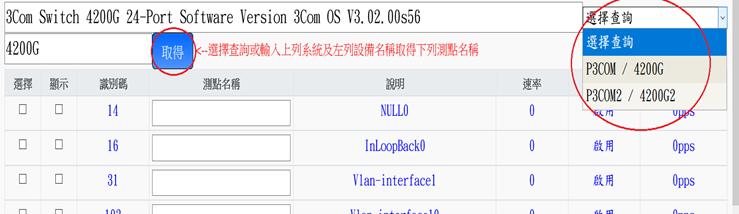
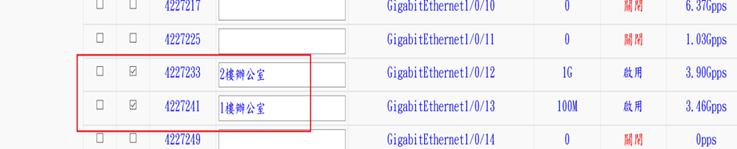
3. 修改監測點:
a. 勾選選擇表示要對該埠進行編輯
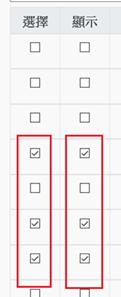
b. 勾選顯示表示該埠將於網路即時流量圖上顯示
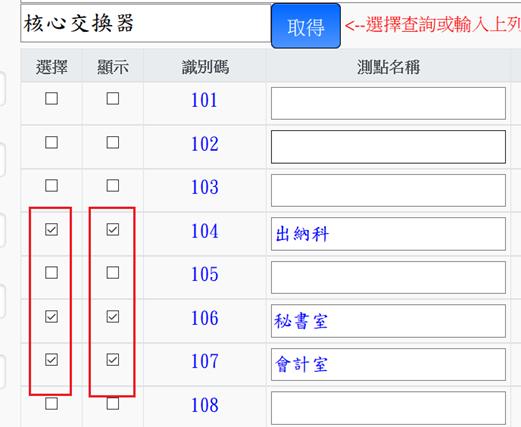
c. 欲取消該埠於網路即時流量圖上顯示則勾選選擇及取消勾選顯示,再按儲存選擇
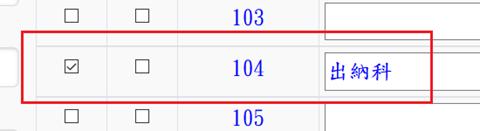
d. 欲修改該埠測點名稱則勾選選擇及修改名稱後,再按儲存選擇
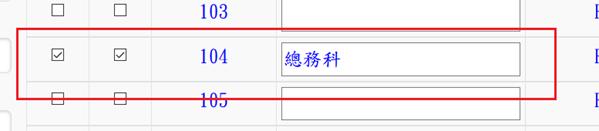
4. 刪除監測點:
a. 單點刪除
欲刪除該埠則勾選選擇並將名稱刪為空白後,再按儲存選擇即可將該點刪除
b. 全部刪除
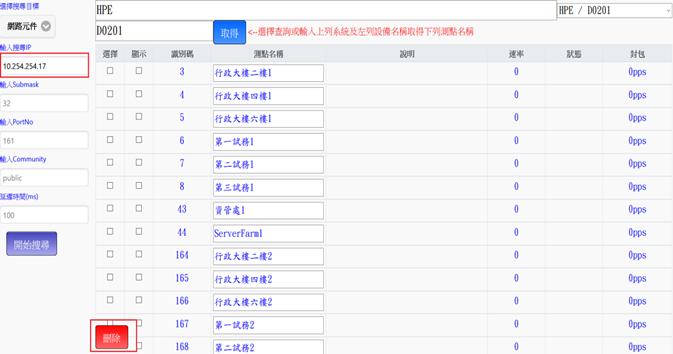
開始搜尋後,當輸入之IP無法連線時,而之前曾建立過相同IP之測點將會顯示,且出現刪除按鈕,可將測點全部刪除
建立設備資訊:
1. 建立監測點:
a. 選擇電腦設備à建立
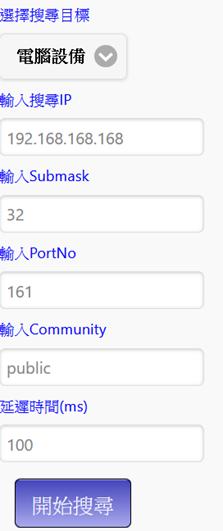
b. 輸入要連線設備之IP及相關資訊
c. 若要搜尋同一網段多台電腦時,可於Submask輸入24或255.255.255.0(class c),25或255.255.255.128(子網段)等,於類推
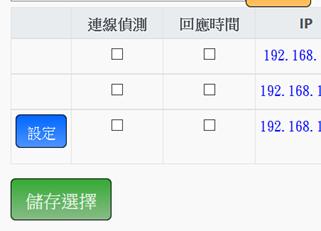
d. 延遲時間預設100ms,若無法有效搜尋到設備,建議可加大延遲時間
e. 開始搜尋後結果如下
搜尋之設備未開啟SNMP時,只可偵測連線狀態及回應時間
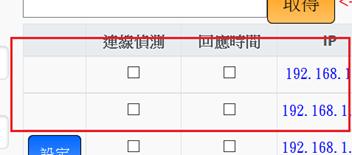
可輸入測點名稱並建立測點。
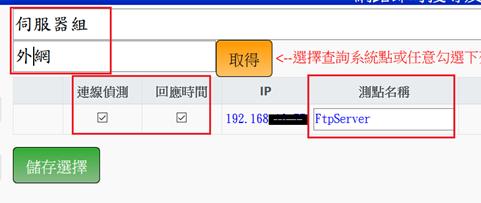
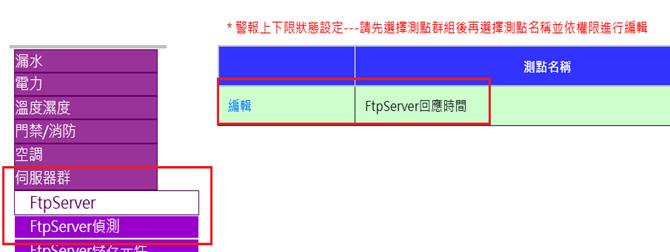
測點名稱輸入空白後,儲存選擇可刪除測點
搜尋之設備已開啟SNMP時,可點選設定取得其他電腦資訊
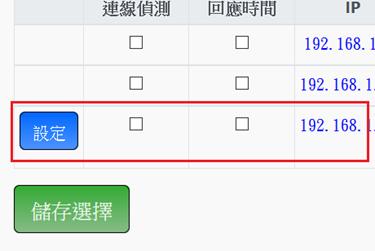
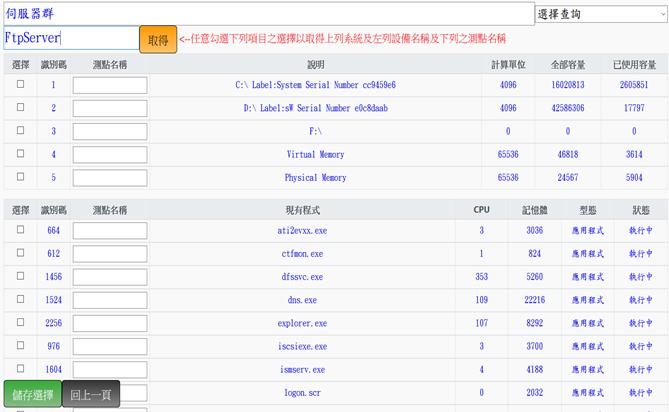
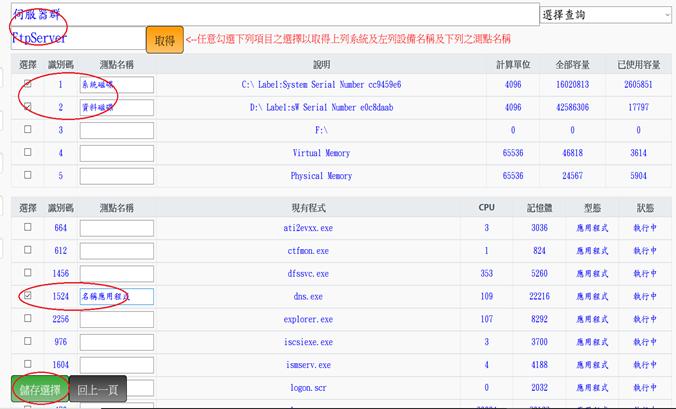
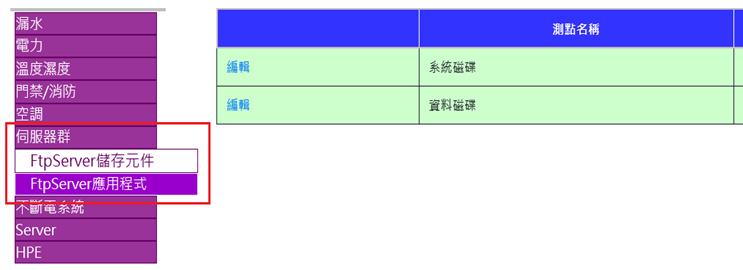
輸入系統點,勾選選擇,並輸入測點名稱,再點擊儲存選擇後,可儲存測點
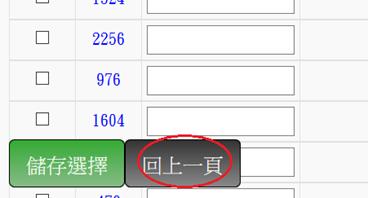
點擊回上一頁,可回到電腦搜尋頁面
2. 取得監測點現有設定狀態:
輸入IP後點選開始搜尋,出現搜尋結果並自動顯示系統已有設定值
若勾選新設定值後欲返回原有設定值,則點擊取得後將會出現原有設定值及測點名稱
3. 修改監測點:
勾選選擇表示要對該埠進行編輯,可修改測點名稱。未修改之測點請勿勾選選擇
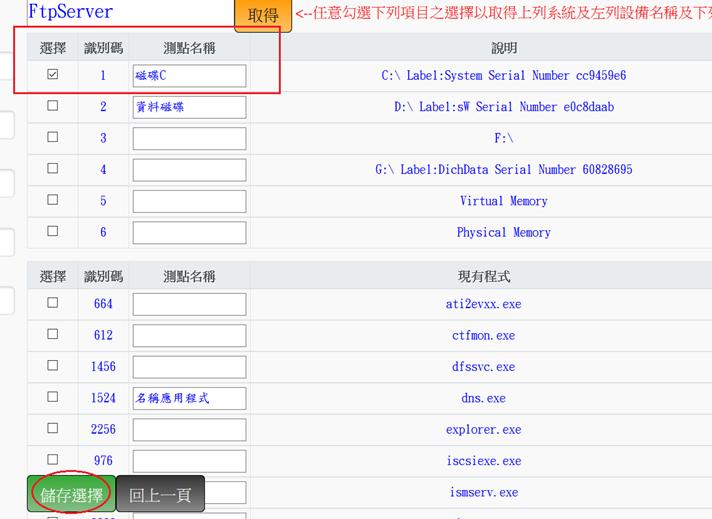
4. 刪除監測點:
a. 單點刪除
欲刪除該埠則勾選選擇並將名稱刪為空白後,再按儲存選擇即可將該點刪除
b. 全部刪除
開始搜尋後,當輸入之IP無法連線時,而之前曾建立過相同IP之測點將會顯示,且出現刪除按鈕,可將測點全部刪除
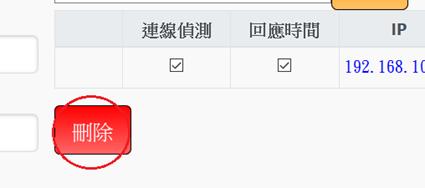
或可點選右側下拉式視窗,選擇其他系統點,進行刪除